Selezionare e attivare le pagine
È possibile selezionare più pagine, anche se può essere attiva soltanto una pagina per volta. È possibile selezionare e attivare le pagine nella finestra di disegno, nell'ispettore Pagine e nel navigatore del documento. Selezionando l'etichetta del nome della pagina con lo strumento Puntatore è possibile ridimensionare la pagina. Nel formato Personalizzato della visualizzazione di più pagine, selezionando l'etichetta del nome della pagina con lo strumento Puntatore è anche possibile riposizionare una pagina nella finestra di disegno. Per ulteriori informazioni sulle modalità di visualizzazione di più pagine, consultare Per disporre le pagine in modalità di visualizzazione di più pagine. La selezione di una pagina nell'ispettore Pagine o di una scheda nel navigatore del documento consente di eliminare, duplicare o spostare una pagina in una posizione diversa nell'ordine del documento.
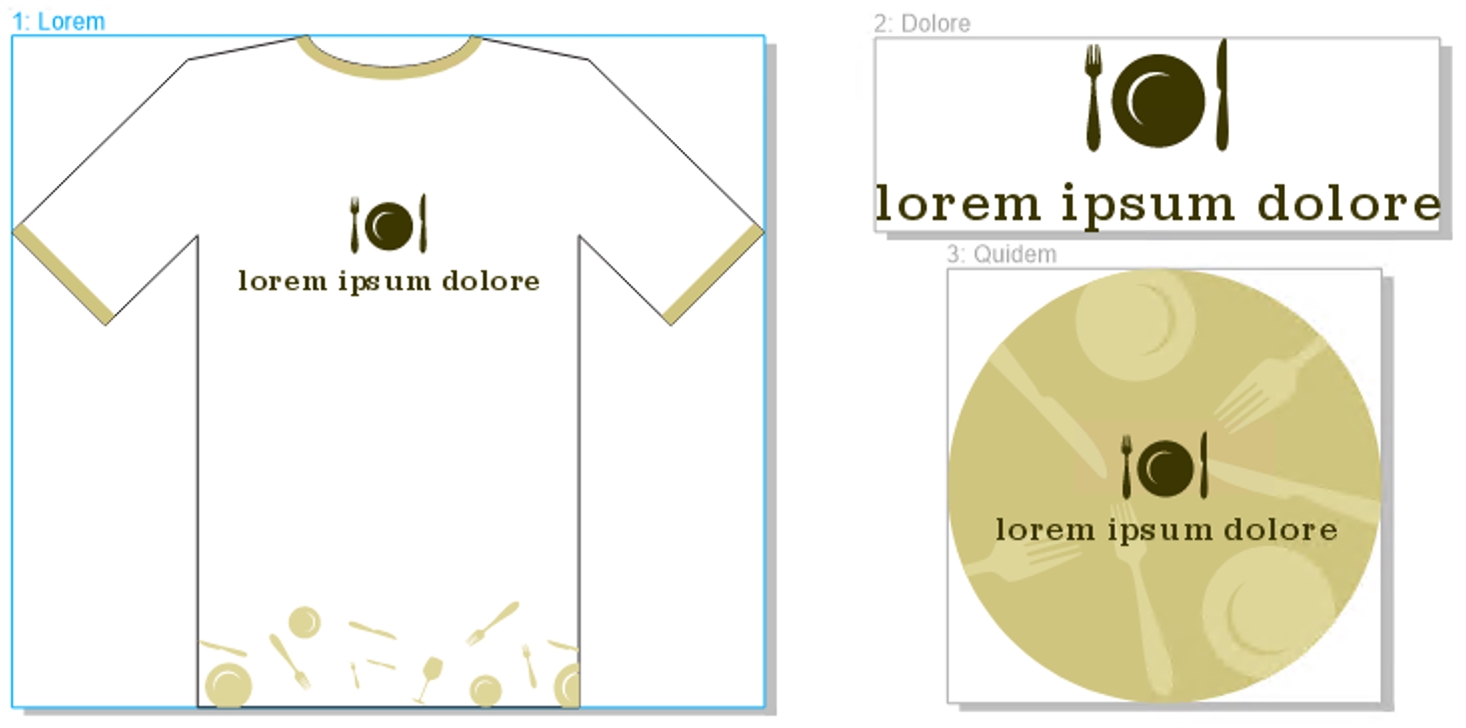
Un contorno colorato attorno a una pagina nella visualizzazione di più pagine indica che la pagina è attiva. Il colore del contorno dipende dal tema dell'interfaccia utente.
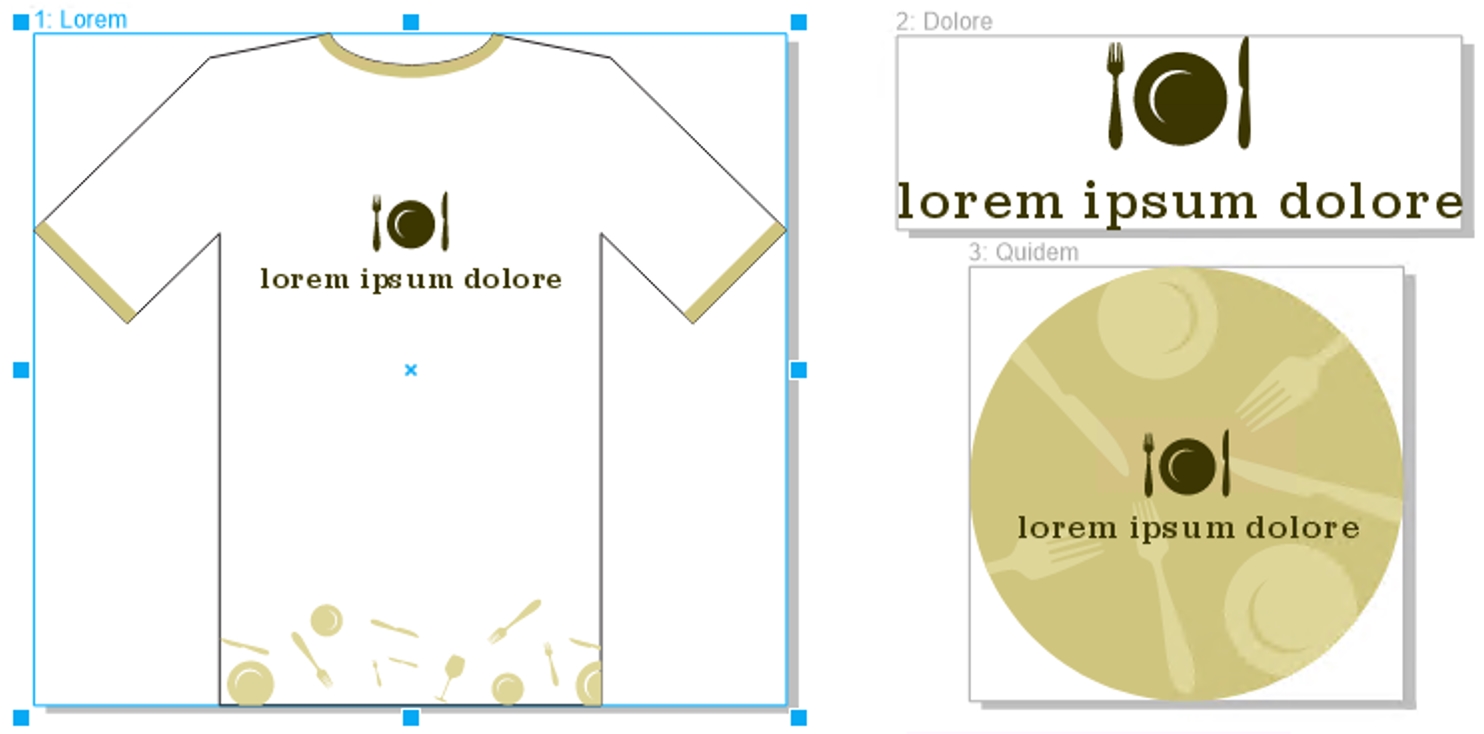
Le maniglie di controllo intorno a una pagina nella visualizzazione di più pagine indicano che la pagina è selezionata.
Per selezionare una pagina


È inoltre possibile selezionare una pagina facendo clic su una scheda di pagina nel navigatore del documento.
Per selezionare più pagine nella visualizzazione di più pagine, fare clic sullo strumento Puntatore  nella casella degli strumenti, tenere premuto il tasto Maiusc e fare clic sull'etichetta del nome della pagina che si desidera selezionare, quindi fare clic sulle altre pagine che si desidera aggiungere alla selezione.
È inoltre possibile selezionare più pagine non consecutive nell'ispettore Pagine (Finestra  Ispettori Pagine) tenendo premuto il tasto Comando e facendo clic sulle pagine desiderate.
È inoltre possibile selezionare più pagine consecutive nell'ispettore Pagine facendo clic sulla prima pagina nell'intervallo di pagine che si desidera selezionare, tenendo premuto il tasto Maiusc e facendo clic sull'ultima pagina dell'intervallo.
Per attivare una pagina
Ispettori Pagine).
Per impostazione predefinita, gli strumenti Zoom, Panoramica e Contagocce non attivano le pagine.
Tutti i nuovi oggetti creati nella visualizzazione di più pagine, inclusi gli oggetti che si estendono su due pagine o gli oggetti che si estendono oltre il bordo della pagina, vengono aggiunti alla pagina attiva.
Quando una pagina è attiva, il nome viene evidenziato e appare in grassetto nell'ispettore Oggetti.