Zoom, panoramica e scorrimento
È possibile modificare la vista di un disegno ingrandendola per esaminare un'area da una prospettiva più ravvicinata o riducendola per avere una panoramica più ampia. È possibile sperimentare una serie di opzioni di ingrandimento per determinare la quantità di dettagli desiderata.
È possibile ingrandire e ridurre lo zoom utilizzando i comuni tasti di scelta rapida, supportati da browser Web e altre applicazioni.
La panoramica e lo scorrimento sono due altri modi per visualizzare aree specifiche di un disegno. Infatti, quando si lavora a livelli di ingrandimento elevati o con disegni di grandi dimensioni, talvolta non si riesce a visualizzare l'intero disegno. La panoramica e lo scorrimento consentono di spostare la pagina nella finestra di disegno per visualizzare le aree precedentemente nascoste.
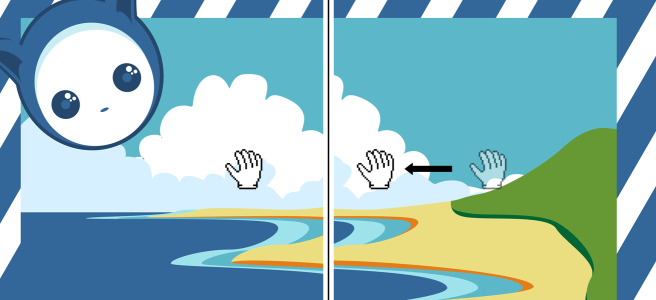
È possibile usare lo strumento Panoramica per effettuare una panoramica attorno a un'immagine di grandi dimensioni e visualizzare aree particolari.
È inoltre possibile utilizzare la modalità Panoramica rapida per passare da uno strumento attivo allo strumento Panoramica. Questa funzione consente di effettuare una panoramica senza dover modificare gli strumenti.
Durante l'esecuzione della panoramica, è possibile effettuare ingrandimenti e riduzioni; analogamente, è possibile eseguire panoramiche durante gli ingrandimenti. Ciò evita di dover passare da uno strumento all'altro. È possibile inoltre specificare impostazioni di ingrandimento e panoramica predefinite.
Nei mouse con rotella, la rotella viene utilizzata per impostazione predefinita per ingrandire o ridurre.È possibile impostare con la rotellina del mouse incrementi personalizzati per l'ingrandimento.
Durante lo zoom e la panoramica, viene visualizzata un'anteprima a bassa risoluzione del documento. È possibile nascondere l'anteprima a bassa risoluzione quando si esegue lo zoom con il mouse e si esegue la panoramica con lo strumento Panoramica oppure nasconderla per qualsiasi dispositivo o metodo utilizzato per eseguire lo zoom e la panoramica.
È possibile scorrere un disegno utilizzando le barre di scorrimento che delimitano la finestra di disegno. È possibile visualizzare o nascondere le barre di scorrimento nelle Preferenze di sistema (area Generale  Mostra barre di scorrimento) del dispositivo macOS.
Per ingrandire o ridurre con lo strumento Zoom

 .
. : consente di aumentare il livello di ingrandimento
 : consente di ridurre il livello di ingrandimento
 : regola il livello di ingrandimento per adattarlo agli oggetti selezionati sulla pagina attiva o sulle pagine selezionate nella visualizzazione di più pagine
 : regola il livello di ingrandimento per adattarlo a tutti gli oggetti sulla pagina attiva
 : regola il livello di ingrandimento per adattarlo a tutte le pagine nella visualizzazione di più pagine
 : regola il livello di ingrandimento per adattarlo alla pagina attiva
 : regola il livello di ingrandimento per adattarlo alla larghezza della pagina attiva
 : regola il livello di ingrandimento per adattarlo all'altezza della pagina attiva
Il pulsante Zoom a tutte le pagine è disponibile solo nella visualizzazione di più pagine. Per ulteriori informazioni sulla visualizzazione di più pagine, consultare Visualizzazioni delle pagine.
Il pulsante Esegui lo zoom della selezione è disponibile solo se prima di fare clic sullo strumento Zoom sono stati selezionati oggetti o pagine.

È anche possibile ingrandire, ridurre ed eseguire lo zoom di tutti gli oggetti utilizzando i comandi Ingrandisci, Riduci e Dimensioni visibili nel menu Visualizza.
Quando non si è in modalità di modifica testo è possibile accedere allo strumento Zoom anche premendo il tasto Z.
Con lo strumento Zoom, è inoltre possibile fare clic su un punto qualsiasi della finestra di disegno per ingrandire la visualizzazione oppure trascinare per selezionare un'area specifica da ingrandire. Per ridurre lo zoom, fare clic tenendo premuto Ctrl nella finestra di disegno.
Per aumentare lo zoom è anche possibile utilizzare lo strumento Panoramica  e fare doppio clic nella finestra di disegno. Per ridurre lo zoom, fare clic con il pulsante destro del mouse nella finestra di disegno.
Per ingrandire o rimpicciolire utilizzando i tasti di scelta rapida
È possibile utilizzare questi tasti di scelta rapida per regolare il livello di zoom nella finestra del documento, nonché nelle finestre di dialogo e lab dotati di finestre di anteprima, ad esempio la finestra di dialogo Anteprima di stampa, PowerTRACE, Image Adjustment Lab e altro ancora.
Per eseguire una panoramica nella finestra di disegno
Quando non si è in modalità di modifica testo è possibile accedere allo strumento Panoramica tenendo premuto il tasto H.
Per passare alla modalità Panoramica rapida
Per specificare le impostazioni di zoom predefinite
Per impostare gli incrementi predefiniti dell'ingrandimento con la rotellina del mouse
Per nascondere o visualizzare un'anteprima a bassa risoluzione durante l'ingrandimento e la panoramica