Ajustement de l’espacement des caractères et des mots
Vous pouvez améliorer la lisibilité du texte en ajustant l’espacement des caractères et des mots. Lorsque les caractères ou les mots sont trop proches ou trop éloignés les uns des autres, ils deviennent difficiles à lire. CorelDRAW offre plusieurs outils différents pour contrôler l’espacement du texte.
Vous pouvez modifier l’espacement entre les caractères (également appelé « espacement des lettres ») dans un bloc de texte. Par exemple, appliquer une justification complète à un bloc de texte insère un surplus d’espace entre les caractères et crée ainsi un déséquilibre visuel. Pour améliorer la lisibilité, vous pouvez réduire l’espacement des caractères.
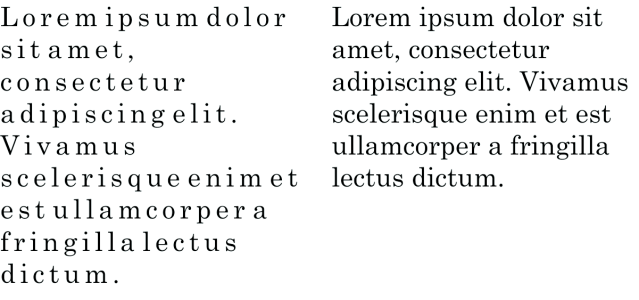
Un espacement trop important entre les caractères (à gauche) rend le texte difficile à lire. Diminuer l’espacement des caractères (à droite) améliore la lisibilité.
Si vous souhaitez modifier l’espacement entre plusieurs caractères, vous devez ajuster le crénage. Pour plus d’informations, reportez-vous à la section Crénage d’une sélection de caractères.
Vous pouvez aussi ajuster l’espacement entre les mots.
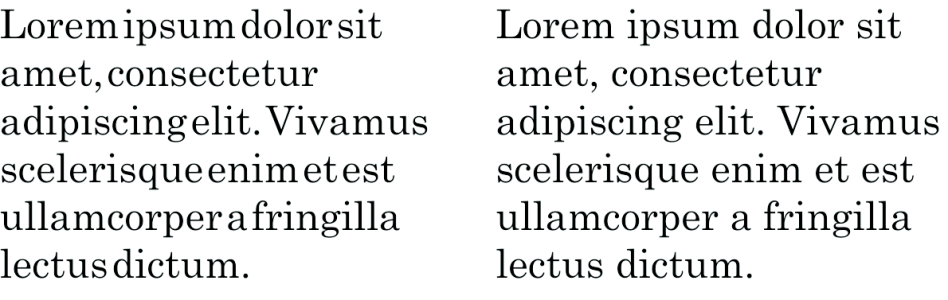
Un espacement réduit entre les mots peut rendre difficile la distinction entre les mots individuels dans un paragraphe (à gauche). Un espacement des mots plus important (à droite) facilite la lecture du paragraphe.
Pour ajuster l’espacement des caractères

 .
. .
.
 afin d’afficher les options relatives au paragraphe.
Les valeurs d’ajustement de l’espacement représentent un pourcentage du caractère d’espacement. Les valeurs Caractère sont comprises entre -100 et 2 000 %. Toutes les autres valeurs sont comprises entre 0 et 2 000 %.

Vous pouvez également modifier l’espacement des caractères en cliquant sur l’outil Forme  , en sélectionnant l’objet texte, puis en faisant glisser la flèche interactive d’espacement horizontal
  située dans l’angle inférieur droit de l’objet texte.
Vous pouvez augmenter l’espacement des caractères dans un texte en majuscules à l’aide de l’espacement des majuscules. Pour plus d’informations, reportez-vous à la section Pour modifier la mise en majuscules des caractères.
Pour ajuster l’espacement des mots
afin d’afficher les options relatives au paragraphe.Vous pouvez également modifier l’espacement des mots en cliquant sur l’outil Forme , en gardant la touche Maj appuyée, en sélectionnant l’objet texte, puis en faisant glisser la flèche interactive d’espacement horizontal située dans l’angle inférieur droit de l’objet texte.