Appliquer une perspective
L’ajout de perspective aux objets crée une illusion de distance et de profondeur. Pour créer un effet de perspective, rétrécissez un ou deux côtés d’un objet. Cet effet donne l’impression que l’objet s’éloigne dans une ou deux directions, créant ainsi une perspective à un point ou une perspective à deux points.
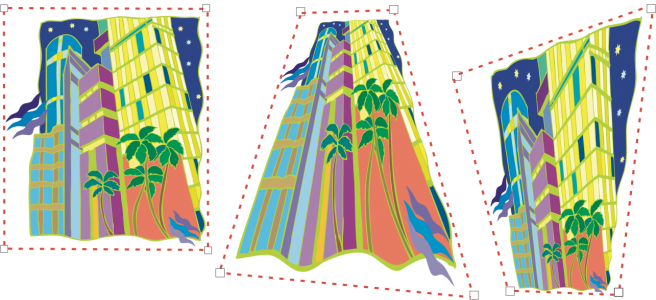
Le graphique d’origine (à gauche) avec application d’une perspective à un point (au centre) et à deux points (à droite).
CorelDRAW vous permet d’utiliser la perspective avec les objets vectoriels et bitmap. Vous pouvez ajouter une perspective à une image bitmap de manière interactive dans la fenêtre de dessin.
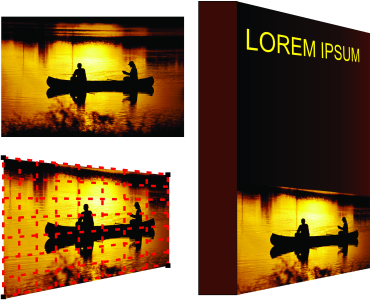
Une perspective à deux points (en bas à gauche) est appliquée à une image bitmap (en haut à gauche).
La perspective est appliquée de façon non destructive ; vous pouvez ainsi à tout moment l’éditer ou la supprimer et revenir à l’image d’origine. Après avoir ajouté une perspective aux images bitmap, vous pouvez les transformer et les manipuler comme vous le feriez avec d’autres objets vectoriels. Pour plus d’informations sur la transformation d’objets, reportez-vous à la section Transformer des objets.
Il est possible d’ajouter des effets de perspective à des objets ou à des objets associés.
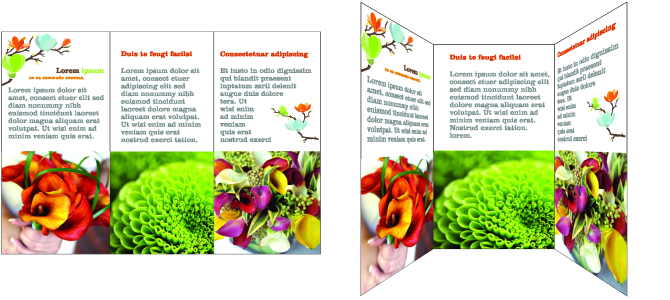
Une perspective est appliquée à un groupe d’objets vectoriels et bitmap
Vous pouvez également ajouter un effet de perspective à des groupes liés, tels que des projections, des dégradés et des reliefs. En revanche, vous ne pouvez pas ajouter d’effets de perspective au texte courant ni aux symboles.
Vous pouvez ajuster la perspective en déplaçant les points nodaux sur la grille de perspective ou les points de fuite. Le déplacement d’un point nodal vous permet de modifier une perspective à deux points ; le déplacement d’un point de fuite permet de modifier une perspective à un point.
Après avoir appliqué un effet de perspective, vous pouvez le copier sur d’autres objets du dessin, l’ajuster ou le retirer de l’objet.
Pour appliquer une perspective


Appuyer sur la touche Ctrl limite le mouvement du point nodal à ses axes horizontal et vertical afin de créer un effet de perspective à un point.

Appuyez sur Ctrl + Maj en faisant glisser pour déplacer deux points nodaux adjacents de manière symétrique vers ou à partir d’un point central. Cette opération est utile lorsque vous souhaitez déformer une image symétrique.
Pour copier l’effet de perspective d’un objet
L’outil Pipette d’attributs  permet également de copier un effet de perspective. Pour plus d’informations, reportez-vous à la section Pour copier les effets d’un objet vers un autre.
Pour ajuster la perspective
 .
.Appuyer sur la touche Ctrl limite le mouvement d’un point nodal à ses axes horizontal et vertical afin de créer un effet de perspective à un point.
La coupe, le recadrage ou la suppression de parties d’un objet avec la perspective aplatit l’effet de perspective, et vous ne pourrez plus la modifier.
Vous pouvez également ajuster une perspective à un point en faisant glisser un point de fuite.
Appuyez sur Ctrl + Maj tout en faisant glisser des points nodaux adjacents pour les rapprocher ou les écarter le long d’un axe horizontal ou vertical. Cette opération est utile lorsque vous voulez réaliser un effet de perspective symétrique.
Pour retirer un effet de perspective d’un objet