Transformer des objets
L’apparence des objets dans la fenêtre de dessin peut être modifiée en utilisant les transformations suivantes.
|
|
|
Redimensionnement : permet de modifier la largeur et la hauteur d’un objet.
|
|
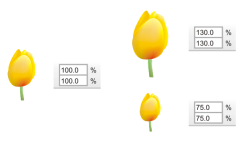
Mise à l’échelle : permet de dimensionner un objet en fonction d’un pourcentage de sa taille d’origine.
|
|
Inclinaison : permet d’incliner un objet dans une direction.
|
|
Étirement : permet de modifier la hauteur et la largeur d’un objet de façon non proportionnelle.
|
|
Rotation : permet de faire pivoter un objet autour de son centre de rotation ou d’un point relatif à sa position.
|
|
Mise en miroir : permet de créer une image miroir horizontale ou verticale d’un objet.
|
|
Transformation d’objets de manière interactive
Il est possible de transformer un objet à l’aide de la souris et l’outil Sélecteur. Cette méthode est la plus rapide, mais elle n’est pas recommandée si vous souhaitez transformer un objet avec précision.
Autres méthodes pour transformer les objets
Vous pouvez transformer un objet des façons suivantes :
•
Pour des résultats plus précis, vous pouvez sélectionner un objet avec l’outil
Sélecteur et ajuster les paramètres à partir de la barre de propriétés. Par exemple, vous pouvez spécifier un angle de rotation précis ou spécifier la taille d’un objet.
•
Le menu fixe
Transformation permet de transformer des objets avec précision et d’appliquer la transformation à la copie d’un objet qui est créée automatiquement. Cette fonctionnalité permet de tester des transformations sans affecter l’objet d’origine. Vous pouvez accéder au menu fixe
Transformation en cliquant sur
Fenêtres  Menus fixes Transformation
.
•
La barre d’outils
Transformation permet également de transformer des objets avec précision. Pour accéder à la barre d’outils
Transformation, cliquez sur
Fenêtres Barres d’outils Transformation.
Chacune de ces méthodes permet d’appliquer des transformations à un seul objet ou à plusieurs objets simultanément.
Effacer et rétablir des transformations
Toutes les transformations peuvent être effacées simultanément à tout moment.
Pour plus d’informations sur |
Reportez-vous à la section |
Dimensionnement et mise à l’échelle |
|
|
|
|
Rotation et mise en miroir |
|
Pour transformer un objet de façon interactive

1
Sélectionnez un objet à l’aide de l’outil
Sélecteur 
.
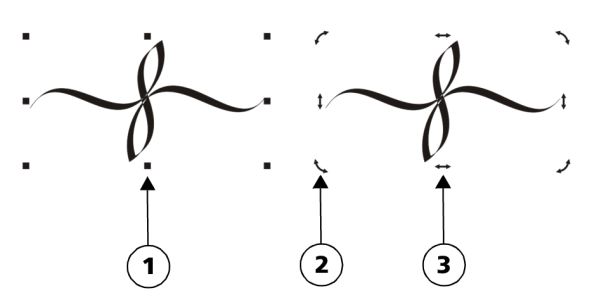
Le périmètre de sélection de l’objet apparaît. Le périmètre de sélection dispose de huit poignées de sélection qui permettent de redimensionner, d’étirer et de mettre l’objet en miroir. Si vous cliquez à nouveau sur l’objet, de nouvelles poignées apparaissent. Elles permettent de faire pivoter et d’incliner l’objet.
Types de poignées : sélection (1), rotation (2) et inclinaison (3).
2
Procédez à l’une des opérations du tableau suivant.
|
|
|
Redimensionner ou mettre à l’échelle un objet |
Faites glisser une poignée de sélection d’angle. |
|
|
Faites glisser une poignée de sélection du milieu. |
|
|
Cliquez sur l’objet afin d’afficher les poignées d’inclinaison et faites glisser une de ces poignées. |
|
|
Cliquez sur l’objet afin d’afficher les poignées de rotation et faites glisser une de ces poignées. |
Mettre un objet en miroir |
Maintenez la touche Ctrl enfoncée, puis faites glisser une poignée de sélection vers la direction opposée de l’objet. |

Si vous voulez laisser l’objet original inchangé et appliquer la transformation aux copies qui sont créées, saisissez un nombre dans la zone Copies dans le menu fixe Transformation.
Effacer toutes les transformations appliquées à un objet
2
Cliquez sur
Objet Annuler les transformations.
Il est possible d’annuler la commande Annuler les transformations en cliquant sur Modifier Annuler les transformations.