Selecionar e ativar páginas
É possível selecionar várias páginas, mas apenas uma fica ativa. Você seleciona e ativa páginas na janela de desenho, janela de encaixe Páginas e no navegador de documentos. Você pode redimensionar a página desde que selecione o rótulo do nome da página com a ferramenta Selecionar. No layout Personalizar da visualização de várias páginas, é possível reposicionar uma página na janela de desenho selecionando-se o rótulo do nome da página com a ferramenta Selecionar. Para obter mais informações sobre modos de visualização de várias páginas, consulte Para organizar páginas na visualização de várias páginas. Selecionar uma página na janela de encaixe Páginas ou uma guia no navegador de documentos permite excluir, duplicar ou mover uma página para uma posição diferente na ordem do documento.
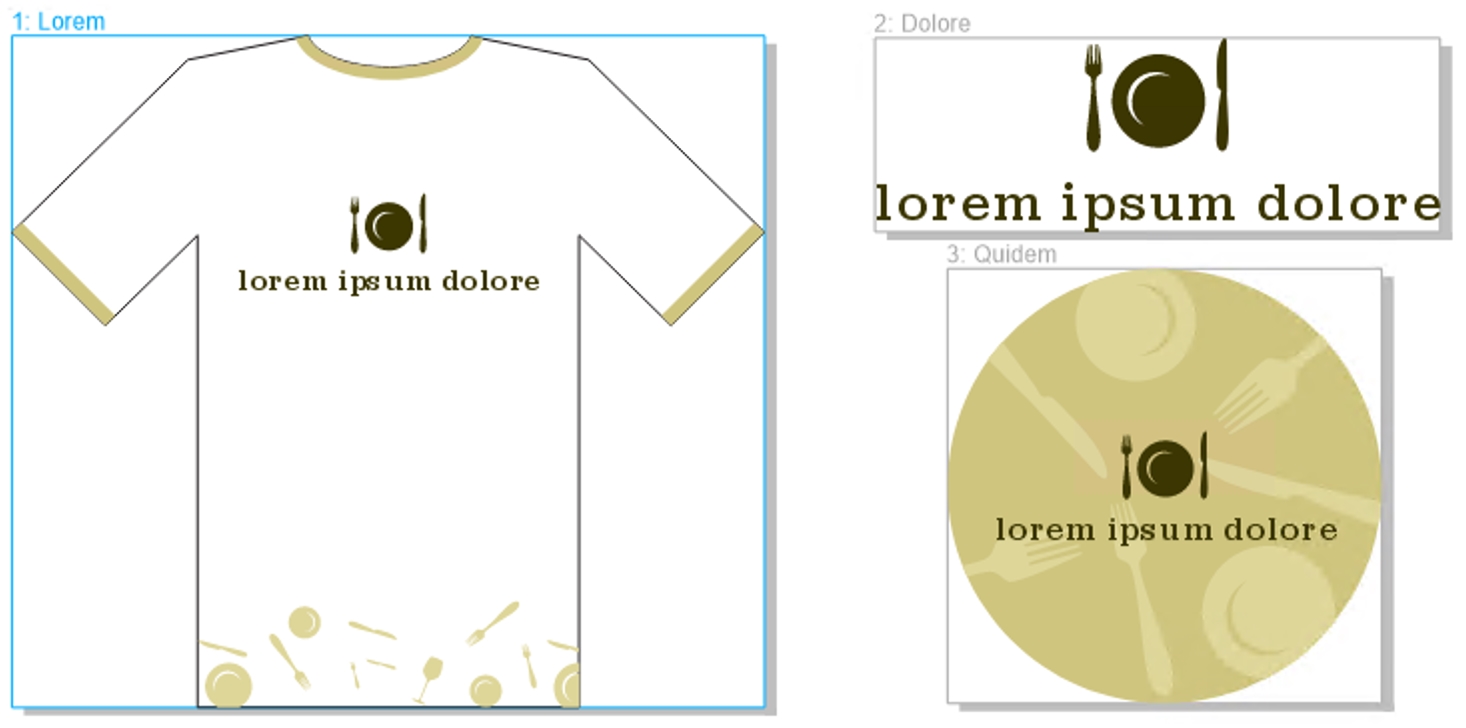
Um contorno de cor ao redor de uma página na exibição de várias páginas indica que a página está ativa. A cor do contorno depende do tema da sua IU.
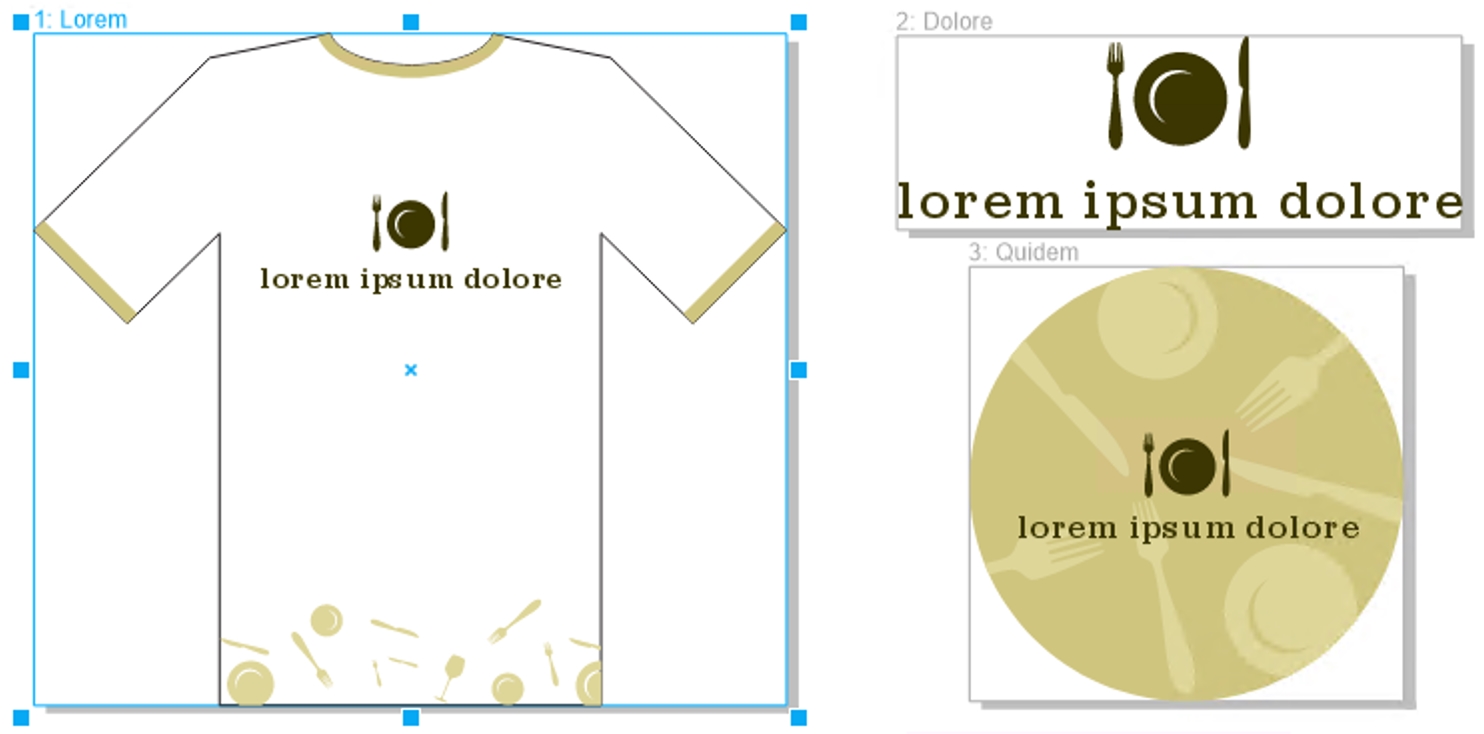
As alças de controle ao redor de uma página na visualização de várias páginas indicam que a página está selecionada.
Para selecionar uma página


Você também pode selecionar uma página clicando em uma guia de página no navegador de documentos.
Para selecionar várias páginas na visualização de várias páginas, clique na ferramenta Selecionar  na caixa de ferramentas, mantenha pressionada a tecla Shift, clique no rótulo do nome da página que deseja selecionar e clique nas outras páginas que deseja adicionar à seleção.
Também é possível selecionar várias páginas não consecutivas na janela de encaixe Páginas (Janela  Janelas de encaixe Páginas) pressionando a tecla Ctrl e clicando nas páginas desejadas.
Também é possível selecionar várias páginas consecutivas na janela de encaixe Páginas clicando na primeira página no intervalo de páginas que deseja selecionar, mantendo pressionada a tecla Shift e clicando na última página do intervalo.
Para tornar uma página ativa
Janelas de encaixe Páginas).
Por padrão, as ferramentas Zoom, Panorâmica e Conta-gotas não ativam páginas.
Todos os novos objetos criados na visualização de várias páginas, incluindo objetos que abrangem duas páginas ou objetos que se estendem além da borda da página, são adicionados à página ativa.
Quando uma página está ativa, seu nome é realçado e aparece em negrito na janela de encaixe Objetos.