Visualizações de página
O CorelDRAW oferece diferentes modos de visualização de páginas em documentos. Você pode exibir uma página ou várias páginas por vez. Você pode escolher um modo de exibição de página ao criar um novo documento. Para obter mais informações, consulte Para iniciar um desenho.. Também é possível definir o modo de exibição de página padrão para novos documentos. Você pode alternar entre os modos de exibição de página a qualquer momento.
Por padrão, os documentos são exibidos em visualização de página única.
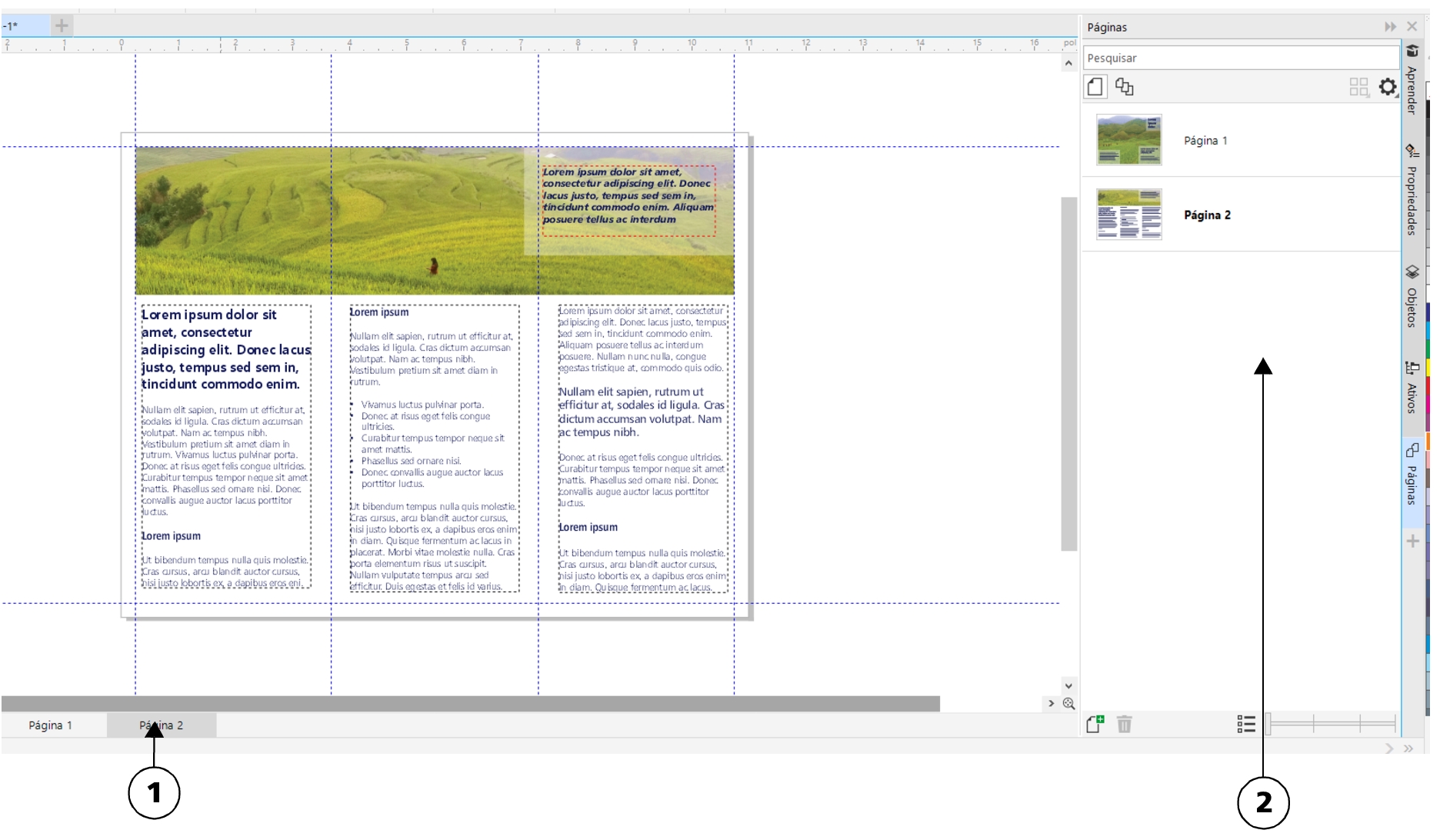
Na exibição de página única, apenas uma página é exibida por vez; para navegar entre as páginas, clique na guia de página correta (1) no navegador de documentos (2) na janela de encaixe Páginas.
Na visualização de várias páginas, você visualiza todas as páginas do documento de uma só vez sem precisar clicar constantemente para frente e para trás entre as guias. O CorelDRAW fornece opções para exibir páginas em ordem de documento ou modo de formato livre. Ao projetar e revisar provas de materiais impressos, como folhetos, livros e revistas, em que as páginas têm uma sequência fixa, você pode optar por organizar as páginas em uma coluna, linha ou grade. O modo personalizado, que permite um layout de formato livre e não sequencial, é ótimo para trabalhar com documentos nos quais os diferentes ativos de um projeto são colocados em páginas separadas.
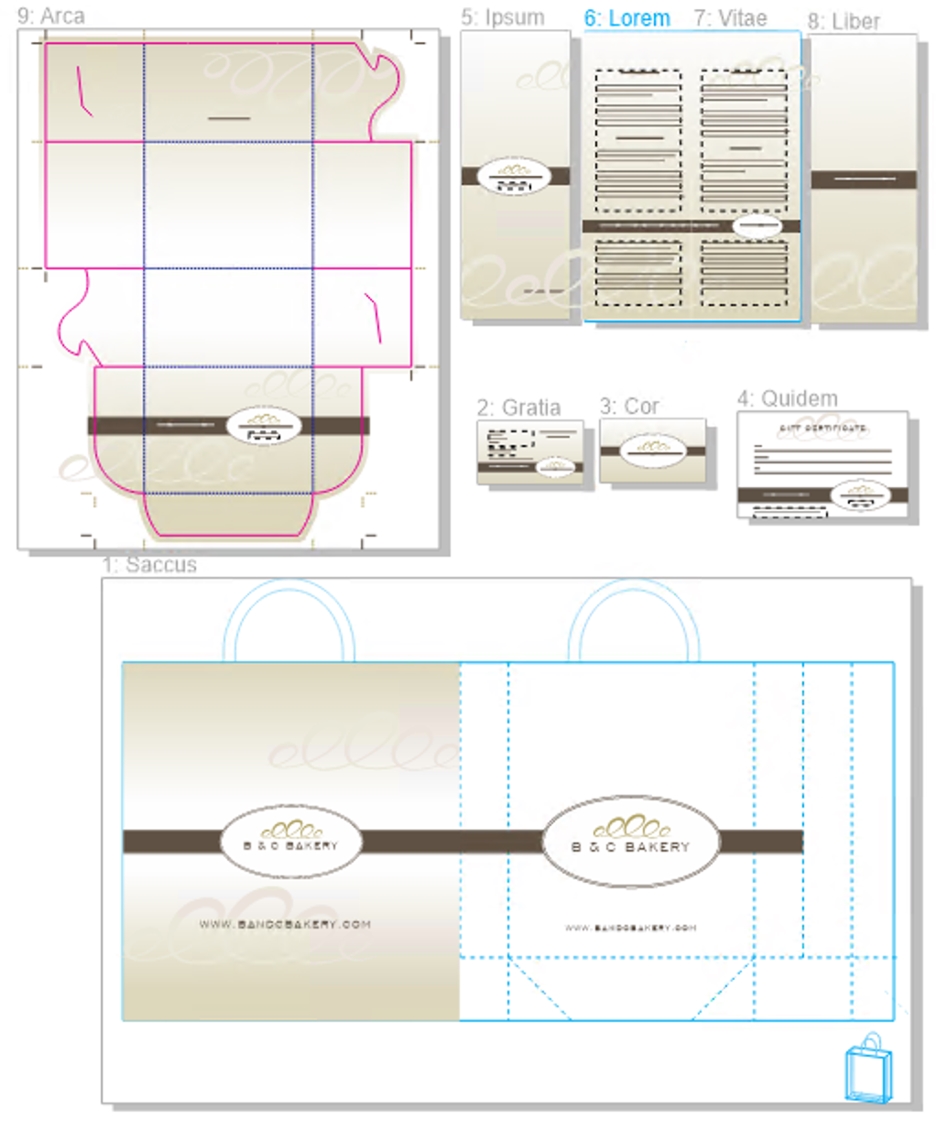
Os ativos de marca e de marketing para uma empresa de panificação foram organizados em páginas diferentes em um documento: (página 1) sacola; (página 2 e 3) cartão de visita; (página 4) certificado de presente; (página 5, 6-7 e 8) menu; (9) embalagem
Em todos os modos, você pode criar designs, bem como adicionar, excluir, duplicar e redimensionar páginas interativamente na janela de desenho. A única diferença entre os modos é que, no modo personalizado, você pode reorganizar as páginas e movê-las para qualquer lugar na tela, enquanto no layout de grade, coluna ou linha, as páginas têm posições fixas e não podem ser movidas na janela de desenho.
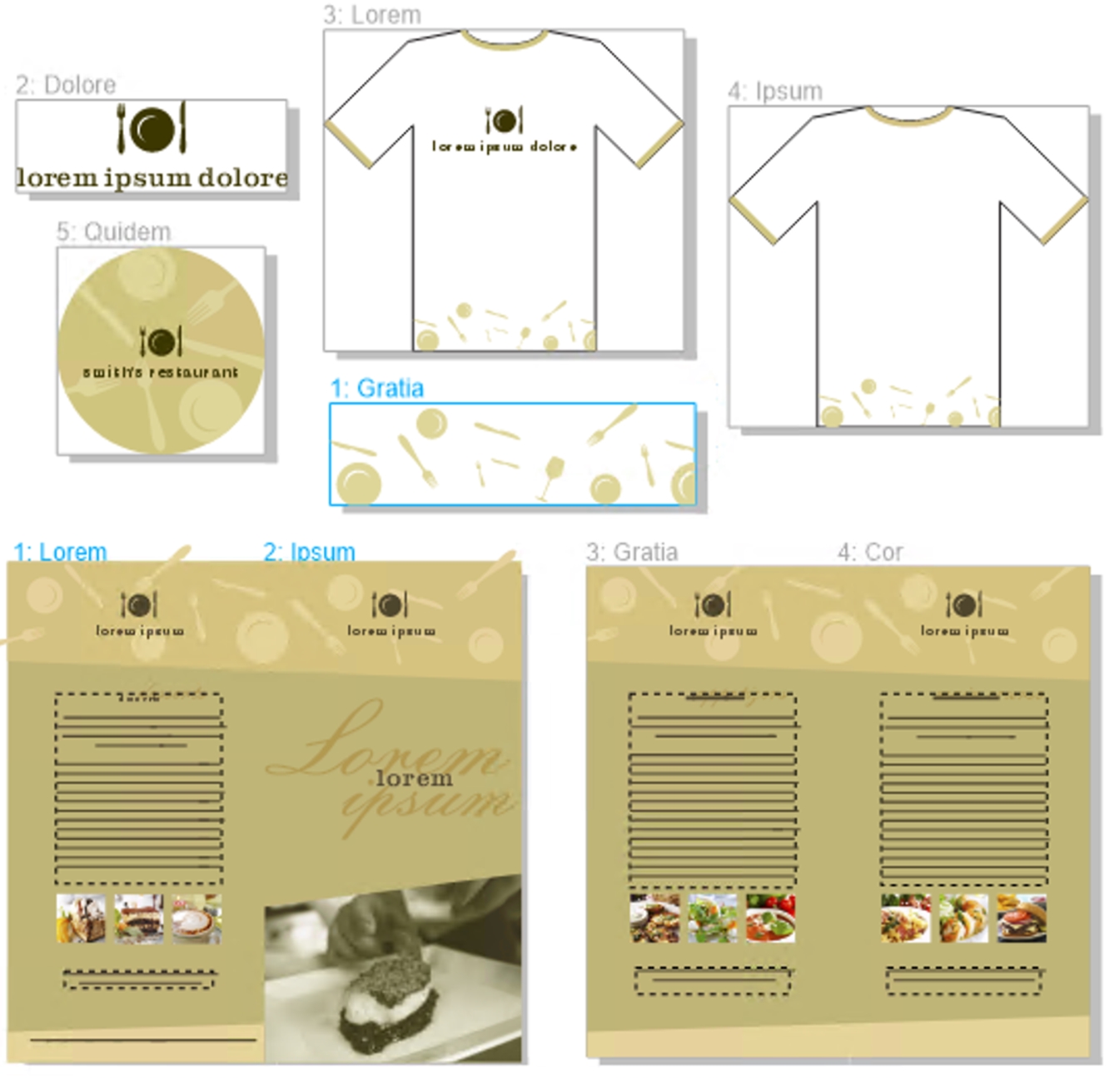
Crie páginas de qualquer tamanho e mova-as livremente na janela de desenho (superior) ou mostre as páginas sequencialmente (inferior).
No layout de grade, coluna ou linha, você reorganiza as páginas usando a janela de encaixe Páginas ou o navegador de documentos. Para obter mais informações, consulte Para reordenar páginas.
Na visualização de várias páginas, você pode aplicar zoom e panorâmica para alterar o nível de ampliação ou mover para uma página diferente, respectivamente. Para obter mais informações sobre como aplicar zoom e panorâmica, consulte Zoom, enquadrar e rolar.
Tanto na exibição de página única quanto de várias páginas, você pode usar a janela de encaixe Páginas para adicionar, excluir, renomear, reordenar e navegar rapidamente pelas páginas. O CorelDRAW permite alterar o tamanho dos itens na janela de encaixe Páginas, bem como exibi-los como miniaturas ou em uma lista.
Quando você está criando livros, revistas ou outros documentos frente e verso, também pode exibir páginas de documentos em páginas espelhadas (também conhecidas como páginas opostas).
Para alternar entre os modos de visualização de página


Você também pode alternar entre os modos de visualização da página clicando nos botões Visualização de uma página  ou Visualização de várias páginas
  na janela de encaixe Páginas (Janela
  Páginas de encaixe Páginas).
Para definir o modo de visualização de página padrão para novos documentos
Para organizar páginas na visualização de várias páginas
Janelas de encaixe Páginas), clique no botão Configurações de visualização de várias páginas e execute uma tarefa na tabela a seguir.|
• Para reordenar as páginas no layout de Grade, Vertical e Horizontal layout, na janela de encaixe Páginas, arraste uma página para um novo local na lista de páginas. Para obter mais informações sobre a ordenação de páginas, consulte Para reordenar páginas.
|
|
 – para organizar as páginas em uma grade
 – para organizar as páginas em uma única coluna
 – para organizar as páginas em uma linha
 .
.Para ajustar todas as páginas na exibição, clique na ferramenta Zoom  na caixa de ferramentas e clique no botão Aplicar zoom em todas as páginas
  na barra de propriedades.
Para aplicar zoom às páginas selecionadas, clique na ferramenta Selecionar  na caixa de ferramentas, mantenha a tecla Shift pressionada, clique no rótulo do nome da página que deseja selecionar e clique nas outras páginas que deseja adicionar à seleção. Na barra de ferramentas padrão, clique na caixa de listagem Níveis de zoom e clique em Zoom para a seleção.
Para ativar e aplicar zoom a uma página, clique duas vezes na miniatura na janela de encaixe Páginas (Janela Janelas de encaixe Pages).
Você pode usar o Navegador para aplicar a panorâmica a uma página em um documento complexo de várias páginas. Mantenha pressionado o botão Navegador  no canto inferior direito da janela de desenho e, quando um retângulo aparecer acima das miniaturas de página, arraste-o até que a página desejada esteja em foco. Para obter mais informações sobre aplicação da panorâmica, consulte Zoom, enquadrar e rolar.
Para modificar a exibição de itens na janela de encaixe Páginas
Janelas de encaixe Páginas), execute uma tarefa da seguinte tabela. ou grade
  de
de Para exibir páginas opostas

Não é possível exibir páginas lado a lado se o documento utilizar um estilo de layout Cartão expositor ou Duas dobras verticais ou ele tiver várias orientações de página. A opção Lado esquerdo fica disponível somente nos estilos de layout Página inteira e Livro.
Na visualização de várias páginas, as páginas opostas são exibidas no layout Vertical por padrão, e o lado da página inicial é refletido na disposição da página.
Ao ativar a caixa de seleção Páginas lado a lado, o conteúdo das páginas lado a lado é mesclado em uma página. A estrutura de camadas para a página mesclada se baseia na página à esquerda. As camadas da página à direita são inseridas acima das camadas na página à esquerda. Essa regra também se aplica ao reordenar as páginas. Se a caixa de seleção Páginas lado a lado for desativada, as camadas e o conteúdo serão redistribuídos por páginas separadas. Os objetos que atravessam as duas páginas são atribuídos a uma página dependendo de onde o centro do objeto estiver.
Recomenda-se que você evite trocar entre páginas individuais e páginas lado a lado dentro do mesmo documento.