Zoom, enquadrar e rolar
Você pode alterar a exibição de um desenho aplicando mais zoom, para olhar mais de perto, ou aplicando menos zoom, para ver mais do desenho. Experimente diversas opções de zoom para determinar o detalhamento desejado.
É possível aplicar mais zoom e menos zoom usando atalhos comuns de teclado, compatíveis com navegadores da Web e outros aplicativos.
Enquadrar e rolar são duas maneiras adicionais de exibir áreas específicas de um desenho. Quando se trabalha com altos níveis de ampliação ou com desenhos grandes, pode ser que não se consiga ver todo o desenho. O enquadramento e a rolagem permitem movimentar a página na janela de desenho para exibir áreas ocultadas anteriormente.

Use a ferramenta Enquadramento para enquadrar em torno de uma imagem grande e exibir áreas específicas.
Também é possível usar o modo de Enquadramento Rápido para alterar de qualquer ferramenta ativa para a ferramenta de Enquadramento. Esse recurso deixa que você enquadre sem ter que mudar de ferramentas.
Você pode ampliar e reduzir ao enquadrar e enquadrar ao aplicar zoom. Dessa forma, é possível evitar a alternância entre as duas ferramentas. Você pode especificar configurações padrão de zoom e enquadramento.
Se você utilizar o botão de rolagem do mouse, ele amplia e reduz por padrão. Você pode definir incrementos de zoom personalizados para aplicar zoom com o botão de rolagem do mouse. Também é possível utilizar o botão de rolagem do mouse para rolar.
Por padrão, ao aplicar zoom com o mouse e aplicar enquadramento com a ferramenta Enquadramento, você visualizará o documento em alta resolução. No entanto, você pode exibir uma pré-visualização do documento em baixa resolução em qualquer dispositivo ou método que estiver usando para aplicar zoom e enquadramento. Você também pode ocultar a pré-visualização do documento em baixa resolução de qualquer dispositivo e método.
Você pode rolar um desenho usando as barras de rolagem que fazem fronteira com a janela de desenho. É possível exibir ou ocultar as barras de rolagem.
Para aplicar zoom

 .
. — permite aumentar o nível de ampliação
 — permite diminuir o nível de ampliação
 — ajusta o nível de ampliação para ajustar-se aos objetos selecionados na página ativa ou às páginas selecionadas na exibição de várias páginas
 — ajusta o nível de ampliação de acordo com a altura da página ativa
 — ajusta o nível de ampliação para ajustar todas as páginas na exibição de várias páginas
 — ajusta o nível de ampliação para caber na página ativa
 — ajusta o nível de ampliação de acordo com a largura da página ativa
 — ajusta o nível de ampliação de acordo com a altura da página ativa
O botão Zoom para todas as páginas está disponível somente na visualização de várias páginas. Para obter informações sobre a visualização de várias páginas, consulte Visualizações de página..
O botão Zoom para a seleção fica disponível somente se objetos ou páginas forem selecionados antes de você clicar na ferramenta Zoom.

Você também pode usar mais zoom, menos zoom e aplicar zoom a todos os objetos com o uso dos comandos Mais zoom, Menos zoom e Zoom para ajustar no menu Exibir.
Quando você não estiver editando texto, também pode acessar a ferramenta Zoom pressionando Z.
Usando a ferramenta de Zoom, você pode também aumentar o zoom em qualquer lugar na janela de desenho ou arrastando para selecionar uma área específica para aumentar. Para reduzir o zoom, clique com o botão direito na janela de desenho ou arraste com o botão direito do mouse para selecionar uma área específica.
Também é possível aumentar o zoom usando a ferramenta Enquadramento e  clicando duas vezes na janela de desenho. Para aplicar menos zoom, clique com o botão direito do mouse na janela de desenho.
Para aplicar zoom usando atalhos de teclado
É possível usar esses atalhos do teclado para ajustar o nível de zoom na janela do documento assim como nas caixas de diálogo e nos labs que apresentam janelas de visualização, tais como a caixa de diálogo Visualização de impressão, PowerTRACE, Lab de ajuste de imagem e muito mais.
Para enquadrar na janela de desenho
Quando não estiver editando texto, você também pode acessar a ferramenta Enquadramento pressionando a tecla H.
Para enquadrar na janela de desenho enquanto estiver com o desenho ampliado, clique no botão Navegador  no canto inferior direito da janela de desenho. Para acessar o botão Navegador, as barras de rolagem devem ser exibidas. Para obter mais informações, consulte Para ocultar ou exibir as réguas.
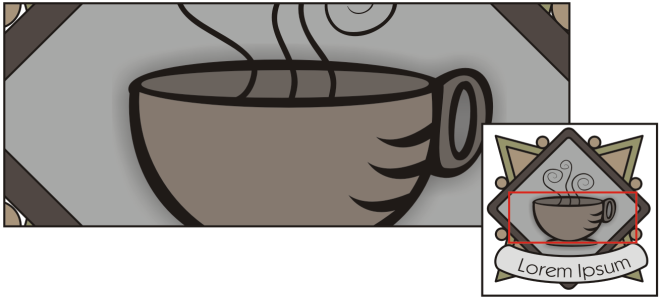
Usando o Navegador, você pode exibir qualquer parte de um desenho sem aplicar menos zoom.
É possível centralizar rapidamente a página na janela do desenho clicando duas vezes na ferramenta Enquadramento na caixa de ferramentas.
Para alterar para o modo Enquadramento Rápido
Para especificar configurações de zoom padrão

Para escolher configurações padrão para o botão de rolagem do mouse
Para definir incrementos padrão para zoom com o botão de rolagem do mouse
Para ocultar ou exibir uma pré-visualização de baixa resolução ao aplicar zoom e enquadramento
Para rolar utilizando o botão de rolagem do mouse
O botão de rolagem do mouse pode ser usado para rolar apenas se a opção Rolar para o mouse estiver ativada. Para obter mais informações, consulte Para escolher configurações padrão para o botão de rolagem do mouse.
Se a opção Zoom do mouse estiver ativada, você poderá rolar verticalmente, mantendo pressionada a tecla Alt enquanto move o botão de rolagem do mouse.
Para ocultar ou exibir as réguas