Copiar, duplicar e excluir objetos
O CorelDRAW oferece duas formas de copiar objetos. Quando não precisar mais de um objeto, você pode excluí-lo.
É possível recortar ou copiar um objeto para colocá-lo na área de transferência e colá-lo em um desenho ou em outro aplicativo. Se um objeto for recortado para a área de transferência, ele será removido do desenho. Se um objeto for copiado para a área de transferência, o original permanecerá no desenho.
Duplicar um objeto coloca uma cópia diretamente na janela de desenho e não usa área de transferência. Duplicar é mais rápido que copiar e colar. Quando um objeto é duplicado, há uma distância entre o objeto original e o duplicado ao longo dos eixos x e y. Essa distância, conhecida como deslocamento duplicado, pode ser alterada na caixa de diálogo Opções
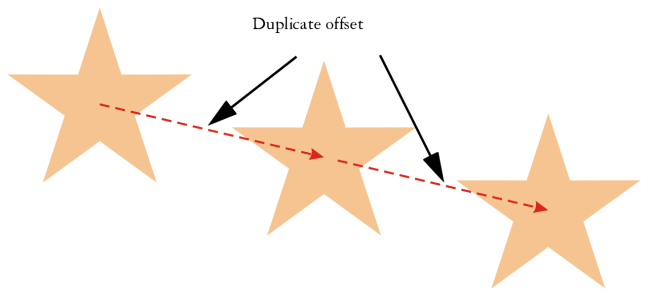
Você pode aplicar uma transformação, como girar, dimensionar ou inclinar, à duplicata de um objeto mantendo o objeto original intacto. Se optar por manter o objeto original, exclua a duplicata.
Você pode criar várias cópias de objetos simultaneamente enquanto especifica a posição delas, sem utilizar a área de transferência. Por exemplo, é possível distribuir cópias de objetos horizontalmente, para a esquerda ou para a direita do objeto original, ou distribuí-las verticalmente, abaixo ou acima do objeto original. É possível especificar o espaçamento entre cópias de objetos ou o deslocamento entre as cópias de objetos criadas.
Você pode usar outros métodos para criar cópias de objetos rapidamente, sem usar a área de transferência. É possível usar o sinal de adição (+) no teclado numérico para colocar uma cópia do objeto sobre o objeto original, ou pressionar a barra de espaço ou clicar com o botão direito enquanto arrasta um objeto para criar cópias imediatamente.
Para recortar ou copiar um objeto


Recorte ou copie um objeto clicando com o botão direito sobre ele e em Recortar ou Copiar.
Para colar um objeto em um desenho
Você pode utilizar este procedimento para colar um objeto de outro aplicativo.
Para colar um objeto de um formato de arquivo sem suporte ou especificar opções para o objeto colado, clique em Editar  Colar especial. Para obter mais informações sobre a colagem de objetos de outros aplicativos, consulte Vincular e incorporar objetos.
Para duplicar um objeto

A duplicação de um objeto é útil para a criação de sombreamentos recortáveis para dispositivos como cortadoras de vinil e plotadoras.
Também é possível duplicar um objeto selecionado pressionando as teclas Ctrl + D.
Para alterar o deslocamento duplicado padrão, clique em Layout Opções de documento. Na página Geral, digite valores nas caixas Horizontal e Vertical.
Para criar cópias de um objeto em uma posição especificada

Várias cópias de um objeto são deslocadas em uma distância especificada.
É possível acessar a janela de encaixe Executar etapa e repetir pressionando Ctrl + Shift + D.
Para criar cópias de objetos rapidamente
 .
.Para transformar a duplicata de um objeto
Você pode limpar uma transformação selecionando um objeto e clicando em Objeto Limpar transformações.
Para excluir um objeto
Para recuperar um objeto excluído, é necessário usar o comando Desfazer. Para obter mais informações, consulte Desfazer, refazer e repetir ações.
Você também pode excluir um objeto selecionando-o e pressionando Excluir.