Criar extrusões
É possível fazer com que os objetos pareçam tridimensionais criando extrusões. Você pode criar extrusões projetando pontos de um objeto e unindo-os para criar uma ilusão tridimensional. O CorelDRAW também permite aplicar um vetor de extrusão a um objeto em um grupo.
Após criar uma extrusão, você pode copiar ou clonar seus atributos para um objeto selecionado. Clonar e copiar transfere os atributos de extrusão de um objeto com extrusão para outro. As configurações de extrusão clonadas, no entanto, não podem ser editadas independentemente do mestre.
É possível alterar uma forma com extrusão girando-a e arredondando seus cantos.
O CorelDRAW também permite remover uma extrusão vetorial.
Outra forma pela qual você pode dar a um objeto uma aparência tridimensional é aplicar uma borda chanfrada a uma extrusão. Uma chanfradura cria a ilusão de que as bordas de um objeto estão recortadas em ângulo. É possível especificar os valores do ângulo e da profundidade da chanfradura para controlar o efeito.
Você pode criar um efeito de chanfradura sem a extrusão de um objeto. Para obter mais informações, consulte Criar efeitos de chanfradura.
É possível aplicar preenchimentos a uma extrusão inteira ou somente às superfícies com extrusão. É possível cobrir cada superfície individualmente com o preenchimento ou distribuir o preenchimento para que ele cubra o objeto inteiro como uma colcha, sem quebras no padrão ou na textura.
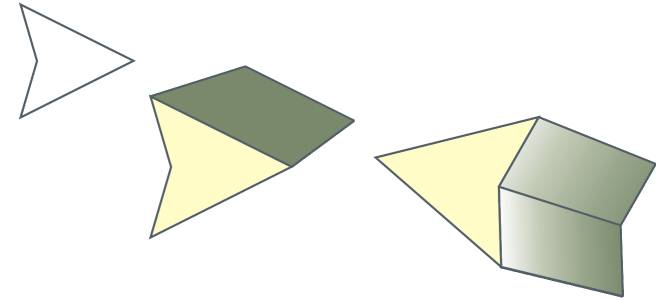
Da direita para a esquerda: uma forma simples, a forma com um preenchimento com extrusão de cor sólida, a forma com um preenchimento gradiente com extrusão e uma rotação aplicados.
Você pode aprimorar as extrusões aplicando fontes de luz. É possível adicionar até três fontes de luz para projeção em direção ao objeto com extrusão, com intensidade variável. Quando não precisar mais de fontes de luz, você pode removê-las.
É possível criar uma extrusão vetorial em que as linhas da extrusão convergem em um ponto de fuga. O ponto de fuga de uma extrusão vetorial pode ser copiado para outro objeto de modo que ambos os objetos pareçam rebaixados na direção do mesmo ponto.
É possível também atribuir a extrusões pontos de fuga diferentes.
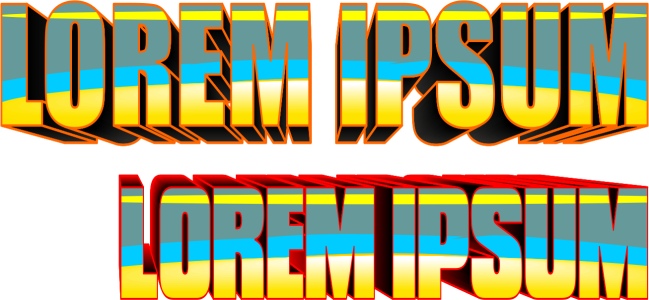
Extrusões com pontos de fuga diferentes
Para criar uma extrusão

 .
. .
.
Também é possível editar uma extrusão usando a janela de encaixe Extrusão (Efeitos  Extrusão).
Para copiar ou clonar uma extrusão
Você também pode usar a ferramenta Atributos do conta-gotas  para copiar uma extrusão. Para obter mais informações, consulte Para copiar efeitos de um objeto para outro.
Para alterar a forma de uma extrusão vetorial
 na barra de propriedades. Arraste a extrusão na direção desejada.
 . Arraste um nó do canto ao longo do contorno do retângulo ou quadrado.
Para remover uma extrusão vetorial
Também é possível remover uma extrusão vetorial clicando em Limpar extrusão na barra de propriedades.
Para aplicar um preenchimento a uma extrusão
 — aplica o preenchimento do objeto à extrusão
 — aplica uma cor sólida à extrusão
 — aplica um preenchimento gradiente à extrusão
Para aplicar um preenchimento de textura ou de padrão sem quebras a um objeto, ative a caixa de seleção Distribuir preenchimentos antes de clicar no botão Usar preenchimento de objeto.
Para aplicar bordas chanfradas a uma extrusão
 na barra de propriedades.
Você pode também definir a profundidade e o ângulo da chanfradura utilizando a caixa Exibição interativa de chanfradura  abaixo da caixa de verificação Usar chanfradura.
Para mostrar apenas a chanfradura e ocultar a extrusão, ative a caixa de seleção Mostrar apenas chanfradura.
Para adicionar luz a uma extrusão
 na barra de propriedades.
Para alterar o ponto de fuga de uma extrusão