Ajustar o texto a um caminho
Você pode adicionar texto artístico ao longo do caminho de um objeto aberto (uma linha, por exemplo), ou de um objeto fechado (um quadrado, por exemplo). Também é possível ajustar texto existente a um caminho. O texto de parágrafo em uma moldura de texto pode ser ajustado apenas a caminhos abertos.
Após ajustar o texto a um caminho, é possível ajustar a posição do texto em relação ao caminho. Por exemplo, você pode espelhar o texto de forma horizontal, vertical ou ambas. Usando o espaçamento das graduações, você pode especificar uma distância exata entre o texto e o caminho.
O CorelDRAW trata o texto ajustado a um caminho como um objeto. Entretanto, é possível separar o texto do objeto, se você não desejar mais que ele faça parte do caminho. Quando se separa o texto de um caminho curvo ou fechado, ele mantém a forma do objeto ao qual estava ajustado. Você também pode modificar as propriedades do texto e do caminho de maneira independente.
O texto é revertido para a sua aparência original quando endireitado.
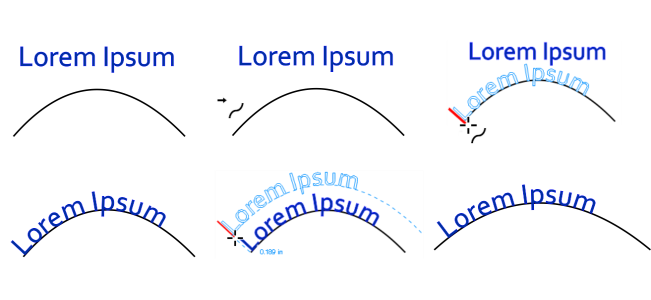
Texto e curva como objetos separados (esquerda superior); escolher um caminho com o ponteiro Ajustar texto ao caminho (superior central); alinhar o texto ao ajustá-lo ao caminho (direita superior); texto ajustado ao caminho (esquerda inferior); retorno interativo sobre a distância de deslocamento (inferior central); e texto e curva esticados horizontalmente em 200% (direita inferior)
Para adicionar texto ao longo de um caminho

 .
.

O texto não pode ser adicionado ao caminho de outro objeto de texto.

Você também pode ajustar o texto a um caminho clicando na ferramenta Texto  e apontando para um caminho. Quando o ponteiro mudar para o ponteiro Ajustar texto ao caminho
  , clique onde deseja que o texto comece e digite.
Para ajustar o texto a um caminho
. É possível visualizar o local onde o texto será ajustado por meio da movimentação do ponteiro sobre o caminho.O texto artístico pode ser ajustado a caminhos abertos ou fechados. O texto de parágrafo pode ser ajustado apenas a caminhos abertos.
O texto não pode ser ajustado ao caminho de outro objeto de texto.
Para ajustar a posição do texto ajustado a um caminho
|
Usando a ferramenta Forma
 , selecione o texto e arraste os nós dos caracteres que deseja reposicionar. , selecione o texto e arraste os nós dos caracteres que deseja reposicionar. |
|
Para espelhar texto ajustado a um caminho
 — vira os caracteres do texto da esquerda para a direita
 — vira os caracteres do texto de cima para baixo
Você pode aplicar uma rotação de 180 graus ao texto ajustado a um caminho clicando nos botões Espelhar texto horizontalmente e Espelhar texto verticalmente.
Também pode espelhar texto artístico e molduras de texto de parágrafo. Para obter mais informações, consulte Para espelhar o texto.
Para separar texto de um caminho
Para endireitar texto