Deslocar, girar, espelhar e virar o texto
Você pode deslocar os caracteres de texto artístico e de parágrafo verticalmente ou horizontalmente ou girá-los para criar efeitos interessantes. Você pode endireitar os caracteres em sua posição original e retornar os caracteres deslocados verticalmente para a linha de base. Você também pode espelhar ou virar os caracteres do texto artístico e de parágrafo.
Para acertar a posição de um objeto de texto inteiro que é ajustado a um caminho, como um círculo ou uma linha à mão livre, consulte Para ajustar a posição do texto ajustado a um caminho.

Para deslocar ou girar um caractere

 para exibir as opções relacionadas a caracteres.
 localizada na parte inferior da área Caractere para exibir as opções adicionais.
Você também pode usar a ferramenta Forma  para mudar ou girar caracteres. Selecione o nó ou nós de caractere e, em seguida, digite valores na caixa Deslocamento de caractere horizontal, Deslocamento de caractere vertical ou Ângulo do caractere na barra de propriedades.
Para endireitar um caractere deslocado ou girado
Para retornar um caractere deslocado verticalmente à linha de base
Para espelhar o texto
 — vira os caracteres do texto da esquerda para a direita
 — vira os caracteres do texto de cima para baixo
Também é possível espelhar um texto ao manter pressionada a tecla Ctrl e arrastando uma alça de seleção para o lado oposto do objeto.
Você também pode espelhar o texto ajustado a um caminho. Para obter mais informações, consulte Para espelhar texto ajustado a um caminho.
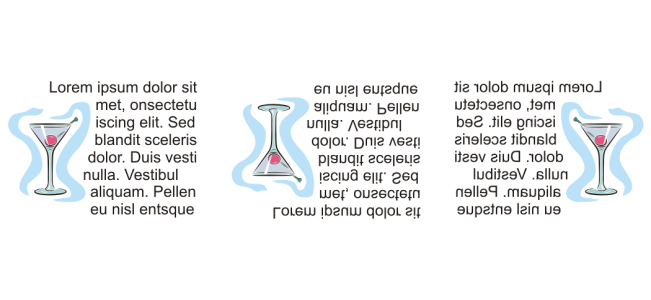
Da esquerda para a direita: Texto no formato original, espelhado verticalmente e espelhado horizontalmente
Para virar texto arrastando diagonalmente