Preenchimentos de gradação
O preenchimento de gradação é uma progressão suave de duas ou mais cores que adiciona profundidade a um objeto. Os preenchimentos de gradação também são conhecidos como preenchimentos degradê.
Há quatro tipos de preenchimentos de gradação: linear, elíptico, cônico e retangular. Um preenchimento de gradação linear flui em linha reta ao longo do objeto, um preenchimento de gradação cônico cria a ilusão de luz atingindo um cone, um preenchimento de gradação elíptico se irradia a partir do centro do objeto e um preenchimento de gradação retangular é dispersado em retângulos concêntricos a partir do centro do objeto.

Há quatro tipos de preenchimentos de gradação (da esquerda para a direita): linear, elíptico, cônico e retangular.
O aplicativo fornece uma coleção de preenchimentos de gradação que você pode acessar. Você pode procurar os preenchimentos de gradação disponíveis, pesquisar por palavra-chave, marcar preenchimentos como favoritos e classificar preenchimentos. Você também pode fazer download de pacotes adicionais de preenchimento. Para obter mais informações, consulte Localizar e exibir preenchimentos e transparências.
Qualquer preenchimento de gradação pode ser modificado para se ajustar às suas necessidades e é possível criar seus próprios preenchimentos desde o início. Os preenchimentos de gradação podem conter duas ou mais cores, que podem ser posicionadas em qualquer local da progressão do preenchimento. Você pode especificar atributos de preenchimentos como a direção de mistura de cor do preenchimento, seu ângulo, ponto central ou ponto médio. Você ainda pode configurar a largura e altura do preenchimento como uma porcentagem da largura e altura do objeto. Além disso, você pode suavizar, inclinar, girar, repetir e espelhar um preenchimento.
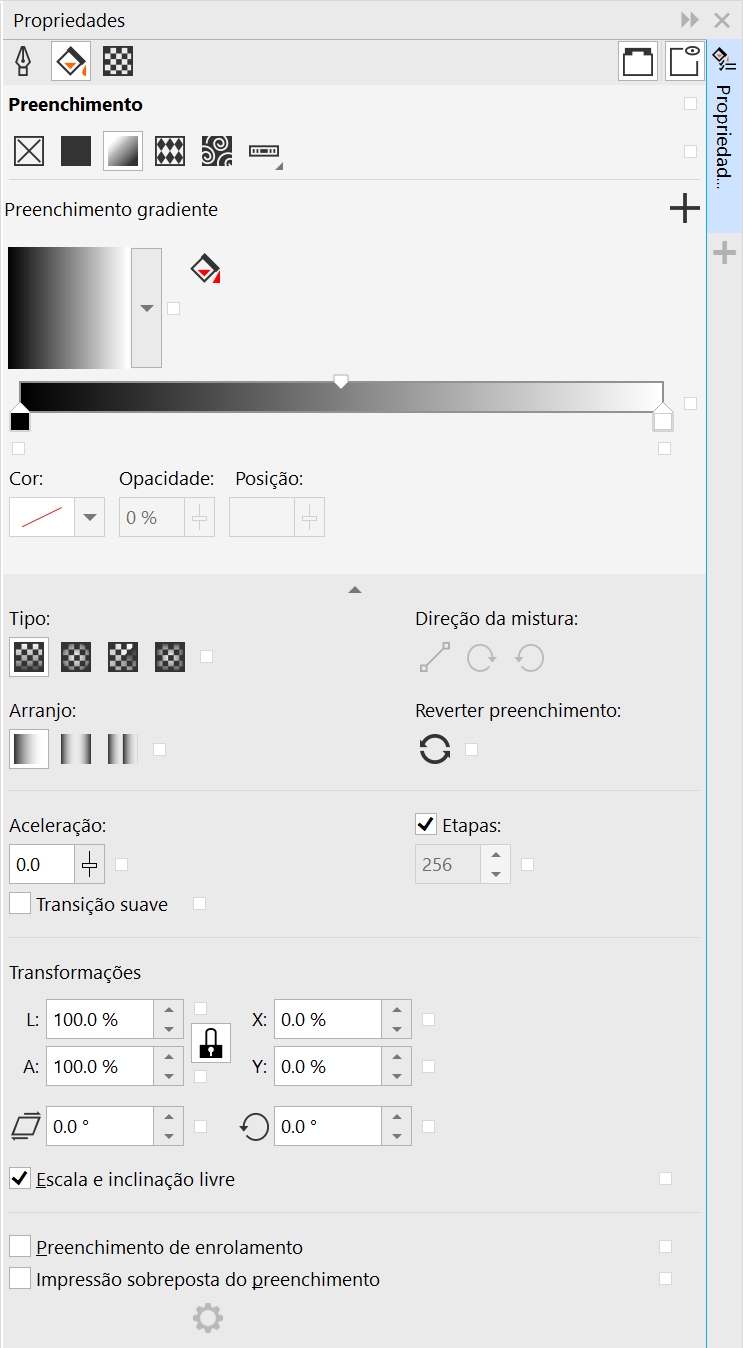
Você pode editar propriedades do preenchimento pela janela de encaixe.

Da esquerda para a direita: Um objeto com preenchimento de gradação linear aplicado. Outra cor é adicionada ao preenchimento. O preenchimento é redimensionado para 50% da largura e altura do objeto e, em seguida, repetido e espelhado. Por último, o preenchimento é girado a 45 graus.
Depois de criar um preenchimento de gradação, é possível salvá-lo para uso futuro. Para obter mais informações, consulte Salvar preenchimentos e transparências.
Você pode ajustar a qualidade de impressão e de exibição do preenchimento de gradação especificando o número de etapas de gradação. Por padrão, a definição de etapas de gradação é bloqueada, para que a qualidade da impressão do preenchimento de gradação seja determinada pelo valor especificado nas definições de impressão e a qualidade de exibição seja determinada pelo valor padrão que você definir. Entretanto, é possível desbloquear as etapas de gradação ao configura e especificar um valor válido que se aplique à qualidade de impressão e de exibição do preenchimento. Para obter informações sobre as etapas do preenchimento de gradação para impressão, consulte Ajustar trabalhos de impressão.
Para aplicar um preenchimento de gradação

 na caixa de ferramentas e, a seguir, clique no botão Preenchimento de gradação
  na barra de propriedades.
Para obter informações sobre como encontrar preenchimentos no seletor Preenchimento, consulte Encontrar, filtrar e classificar preenchimentos e transparências.

Você também pode aplicar um preenchimento clicando em uma miniatura dele no seletor Preenchimento. Essa ação aplica o preenchimento sem fechar o seletor Preenchimento.
Você pode adicionar uma cor a um preenchimento de gradação clicando na ferramenta preenchimento interativo na caixa de ferramentas, clicando no botão Preenchimento de gradação na barra de propriedades e arrastando uma cor da paleta de cores para uma alça vetorial interativa do objeto.
Para criar um preenchimento de gradação
na caixa de ferramentas e, a seguir, clique no botão Preenchimento de gradação na barra de propriedades.


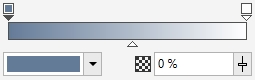


 para salvar o preenchimento ou continue editando o preenchimento execute uma tarefa da seguinte tabela.
|
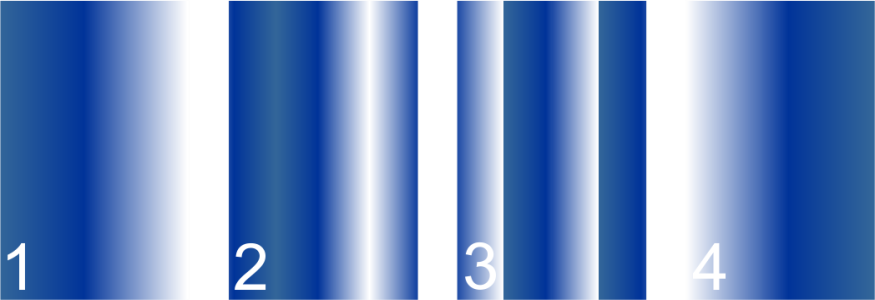
O efeito de repetição e espelhamento pode ser visto somente quando o preenchimento é menor do que o objeto. A ilustração a seguir mostra um preenchimento padrão (1), o mesmo preenchimento redimensionado e, em seguida, repetido e espelhado (2), o preenchimento redimensionado e repetido (3), e o preenchimento invertido (4). |
|
|
Selecione os dois nós ou o ponto médio entre eles e, na área Preenchimento da janela de encaixe Propriedades, escolha uma opção de direção da mistura:
• Mistura de cores linear — mistura cores ao longo de uma linha reta, começando na cor inicial e continuando pela roda de cores até a cor final.
• Mistura de cores em sentido horário — mistura as cores ao longo de um caminho no sentido horário em torno da roda de cores.
• Mistura no sentido anti-horário de cores — mistura as cores ao longo de um caminho no sentido anti-horário em torno da roda de cores.
As seguintes opções de mistura de cores são ilustradas abaixo, da esquerda para a direita: Mistura de cor linear, mistura de cores no sentido horário, mistura de cores no sentido anti-horário. |
|
|
Para obter mais informações, consulte Combinar objetos.
|
|
 na barra de propriedades e clique em qualquer um dos botões a seguir:


 .
.

Também é possível aplicar um preenchimento de gradação personalizado clicando na ferramenta Preenchimento interativo , na caixa de ferramentas, e arrastando as cores da paleta de cores da janela de desenho para as alças vetoriais interativas do objeto. Você pode misturar cores selecionando uma das alças de vetor interativas, pressionando Ctrl e clicando em uma cor na paleta de cores.
Para alterar a qualidade de impressão e de exibição do preenchimento de gradação
 no final da seção Preenchimento para exibir mais opções de preenchimento.
Quando a caixa Etapas de gradação estiver bloqueada, o número de etapas no preenchimento de gradação impresso é determinado pelo valor especificado na caixa de diálogo Imprimir. Para obter informações sobre as etapas do preenchimento de gradação para impressão, consulte Ajustar trabalhos de impressão.
Para definir a qualidade de exibição dos preenchimentos de gradação
