Transparência de gradação
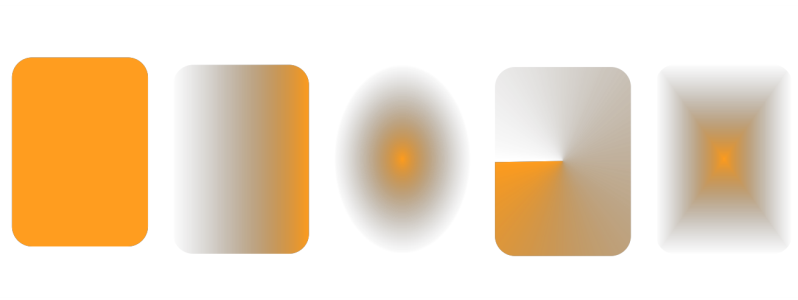
Transparência de gradação faz o objeto diminuir de um valor de transparência para outro. A transparência de gradação pode ser linear, elíptica, cônica ou retangular.
Da esquerda para a direita: Objeto original com transparência linear, elíptica, cônica e retangular aplicada.
O aplicativo fornece uma coleção de transparências de gradação que você pode acessar. Você pode procurar as transparências disponíveis, pesquisar por palavra-chave, marcar transparências como favoritas e classificá-las. Você também pode fazer download de pacotes adicionais de preenchimento, que serão usados como transparências. Para obter mais informações, consulte Localizar e exibir preenchimentos e transparências.
Para criar uma transparência de gradação, adicione e remova nós e especifique um valor de transparência para cada nó. Também é possível reverter, espelhar, redimensionar ou inclinar uma transparência de gradação ou aplicar outras transformações.
Depois de criar uma transparência de gradação, é possível salvá-la para uso futuro ou compartilhá-la. Para obter mais informações, consulte Salvar preenchimentos e transparências.
Para aplicar uma transparência de gradação

2
Clique em
Objeto  Propriedades
.
3
Na área
Transparência da janela de encaixe
Propriedades, clique no botão
 Transparência gradiente
 para exibir as opções de transparência gradiente.
4
Abra o seletor
Transparência e clique duas vezes em uma miniatura.
|
|
|
Aplicar a transparência apenas ao preenchimento ou ao contorno do objeto |
Clique no botão  Preenchimento Preenchimento  ou Contorno na área Transparência da janela de encaixe Propriedades. |
Modificar a transparência |
Clique no botão Editar transparência  na janela de encaixe Propriedades e especifique as configurações desejadas. |

Você também pode clicar na ferramenta Transparência  na caixa de ferramentas e usar controles na barra de propriedades para aplicar uma transparência gradiente.
Para obter informações sobre como encontrar transparências no seletor Transparência, consulte Encontrar, filtrar e classificar preenchimentos e transparências.
Para criar uma transparência de gradação
2
Clique em
Objeto Propriedades.
3
Na área
Transparência da janela de encaixe
Propriedades, clique no botão
Transparência gradiente para exibir as opções de transparência gradiente.
4
Clique em um dos botões a seguir para escolher um tipo de transparência gradiente:
•
Transparência de gradação linear 
•
Transparência de gradação elíptica 
•
Transparência de gradação cônica 
•
Transparência de gradação retangular 
5
Clique no primeiro nó abaixo da faixa de tons de cinza e digite um valor na caixa
Opacidade.
6
Clique no último nó abaixo da faixa de tons de cinza e digite um valor na caixa
Opacidade.
7
Mova o controle deslizante Ponto médio acima da faixa de tons de cinza para definir o ponto médio da transparência.
Para salvar a transparência, clique em no botão
Salvar como novo 
na área
Transparência da janela de encaixe
Propriedades.
|
|
|
Alterar a transparência do ponto médio |
Selecione o nó de ponto médio e digite um valor na caixa Opacidade. |
Adicionar uma transparência intermediária |
Clique duas vezes na faixa de tons de cinza onde deseja adicionar um nó. Com o novo nó selecionado, digite um valor na caixa Opacidade. |
Alterar a posição de uma transparência intermediária |
Arraste o nó correspondente para um novo local abaixo da faixa de tons de cinza ou digite um valor na caixa Posição. |
Excluir uma transparência intermediária |
Clique na ferramenta Transparência e clique dua vezes no nó nas alças vetoriais interativas que aparecem no objeto. |
Permitir que a transparência seja defasada ou esticado desproporcionalmente |
Ative a caixa de seleção Liberar escala e defasagem. |
Espelhar, repetir ou reverter a transparência |
Clique no botão Editar transparência e depois em um dos botões a seguir: • Repetir e espelhar  • Repetir  • Reverter transparência  |
Especificar o número de etapas usadas para exibir ou imprimir a transparência de gradação |
Clique no botão Editar transparência, ative a caixa de seleção Etapas e, em seguida, digite um valor na caixa Etapas. |
Especificar a velocidade em que a transparência de gradação se mistura de um nível de opacidade para outro |
Clique no botão Editar transparência e mova o controle deslizante Aceleração. |
Criar transições de cor mais suaves entre nós de preenchimento de gradação |
Clique no botão Editar transparência e ative a caixa de seleção Suavizar transição. |
Configurar a largura e altura da transparência como uma porcentagem da largura e altura do objeto |
Clique no botão Editar transparência , depois digite valores nas caixas Largura da transparência e Altura da transparência. |
Mover o centro da transparência para acima, abaixo, esquerda ou direita |
Clique no botão Editar transparência , depois digite valores nas caixas X e Y. |
Inclinar a transparência em um ângulo especificado |
Clique no botão Editar transparência , depois digite um valor na caixa Inclinar. |
Girar a transparência em um ângulo especificado |
Clique no botão Editar transparência , depois digite um valor na caixa Girar. |
Para aplicar a transparência apenas ao preenchimento ou ao contorno do objeto, clique no botão Preenchimento ou Contorno .
Também é possível clicar na ferramenta Transparência na caixa de ferramentas. Para ajustar a transparência, use os controles na barra de propriedades ou alças vetoriais interativa que aparecem no objeto.
Também é possível arrastar cores, que são convertidas em tons de cinza, na paleta de cores nos nós de transparência. Como alternativa, se a ferramenta Transparência for selecionada, é possível arrastar as cores nas alças vetoriais interativas do objeto 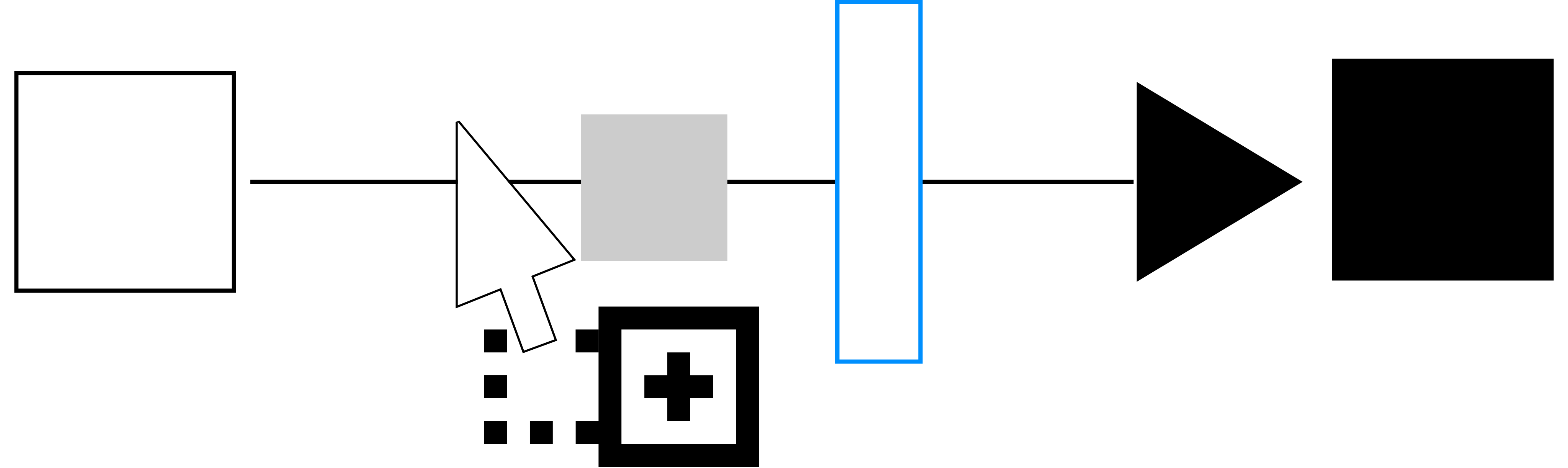 .
.