Agrupar objetos
Quando você agrupa dois ou mais objetos, eles são tratados como uma unidade, mas conservam seus atributos individuais. O agrupamento permite aplicar a mesma formatação, propriedades e outras alterações a todos os objetos dentro do grupo ao mesmo tempo. Além disso, o agrupamento ajuda a impedir a ocorrência de mudanças acidentais na posição de um objeto em relação a outros objetos. Também é possível criar grupos aninhados agrupando grupos existentes.
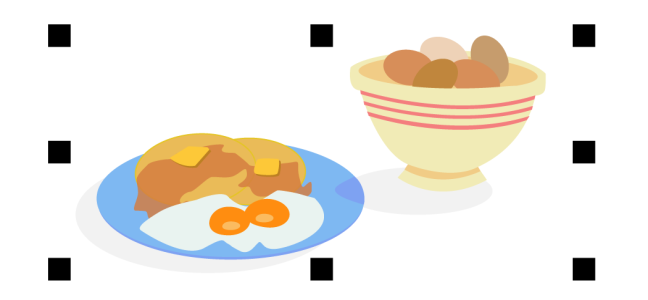
Os objetos individuais mantêm seus atributos quando agrupados.
É possível adicionar ou remover objetos de um grupo e excluir objetos que são membros de um grupo. Você também pode selecionar e editar um único objeto em um grupo sem desagrupar os objetos. Para obter informações sobre como selecionar objetos em grupos, consulte Selecionar um objeto de um grupo.Se você deseja editar vários objetos em um grupo ao mesmo tempo, primeiro é necessário desagrupar os objetos. Se um grupo contiver grupos aninhados, você pode desagrupar todos os objetos nos grupos aninhados simultaneamente.
Para agrupar objetos


A barra de status indica que um grupo de objetos está selecionado.
É possível selecionar objetos de diferentes camadas e agrupá-los. Entretanto, após serem agrupados, os objetos passam a residir na mesma camada e são empilhados uns sobre os outros.

Crie um grupo aninhado selecionando um ou mais grupos de objetos e clicando em Objeto  Grupo Agrupar.
Você também pode agrupar objetos arrastando o objeto na janela de encaixe Objetos por cima de outro objeto. Se a janela de encaixe Objetos não estiver aberta, clique em Janela Janelas de encaixe Objetos.
Também é possível desagrupar objetos clicando no botão Agrupar objetos na barra de propriedades.
Para adicionar um objeto a um grupo
Para remover um objeto de um grupo
Você também pode remover um objeto de um grupo clicado na ferramenta Seleção  , segurando Ctrl, clicando no objeto na janela de desenho e pressionando Excluir.
Para excluir um objeto de um grupo, selecione o objeto na lista de objetos e clique em Editar Excluir.
Para editar um objeto em um grupo
Para selecionar o objeto de um grupo, clique no objeto na janela de encaixe Objetos. Se a janela de encaixe Objetos não estiver aberta, clique em Janela Janelas de encaixe Objetos.
Para desagrupar objetos
Selecione Desagrupar tudo também para desagrupar todos os grupos aninhados. Para preservar os grupos aninhados, selecione Desagrupar.
Você pode também desagrupar objetos clicando no botão Desagrupar  na barra de propriedades.
Você também pode desagrupar todos os grupos aninhados em um grupo clicando no botão Desagrupar tudo  na barra de propriedades.