Preenchimentos de malha
Quando se preenche um objeto com um preenchimento de malha, é possível criar efeitos exclusivos. Por exemplo, criam-se transições de cor suaves em qualquer direção sem precisar criar misturas ou contornos. Quando você aplica um preenchimento de malha, pode especificar o número de colunas e linhas da grade e também os pontos de interseção contidos na grade.
Após criar um objeto de malha, você pode editar a grade de preenchimento da malha adicionando e removendo nós ou interseções. É possível também pode remover a malha.
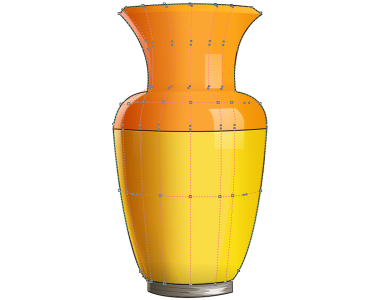
Um preenchimento de malha aplicado ao vaso.
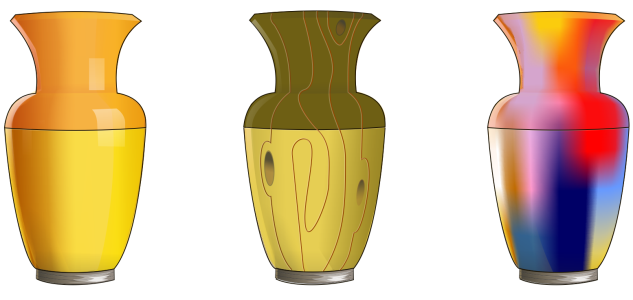
A ferramenta Malha pode ser utilizada para criar transições de cores suaves.
Um preenchimento de malha pode ser aplicado somente a objetos fechados ou a um único caminho. Para aplicar um preenchimento de malha a um objeto complexo, é preciso primeiro criar um objeto com preenchimento de malha e combiná-lo com o objeto complexo para formar um objeto PowerClip. Para obter mais informações sobre como trabalhar com objetos PowerClip, consulte Objetos PowerClip.
Você pode adicionar cor a uma amostra de preenchimento de malha e aos nós de interseção individuais. Também pode optar por combinar cores, obtendo uma aparência mais misturada.
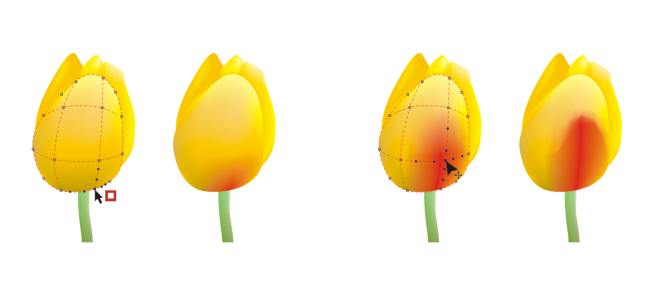
Esquerda: adição de uma cor a um preenchimento de malha. Direita: Mover um nó de interseção em um preenchimento de malha permite ajustar a progressão de cores.
Além disso, você pode suavizar a cor em um preenchimento de malha para reduzir a aparência de bordas abruptas. Também é possível revelar objetos sob uma área selecionada aplicando transparência ao preenchimento de malha.

Os preenchimentos de malha foram usados nesta ilustração por Ariel Garaza Díaz, com base na fotografia de Rikk Flohr.
É possível definir as propriedades padrão de todos os novos preenchimentos de malha especificando o número de linhas e colunas na grade da malha.
Para aplicar uma malha a um objeto

 .
. na barra de propriedades.
 na barra de propriedades.
 na barra de propriedades.
Se o objeto de malha tiver cor, o ajuste dos nós de interseção da malha afetará a mistura das cores.

Também é possível selecionar com marca ou selecionar com marca à mão livre nós para modelar uma área inteira da malha. Para selecionar nós com marca, escolha Retangular na caixa de listagem Modo de seleção na barra de propriedades e arraste os nós que deseja selecionar. Para selecionar nós à mão livre, escolha Mão livre na caixa de listagem Modo de seleção e arraste os nós que deseja selecionar. Mantenha pressionada a tecla Alt enquanto arrasta para alternar entre os modos de seleção Retangular e Mão livre.
Você pode adicionar uma interseção ou um nó clicando duas vezes em um espaço ou uma linha simples clicando duas vezes nela.
Para preencher uma malha com cor
Também é possível selecionar com marca ou selecionar com marca à mão livre nós para aplicar uma cor a uma área inteira da malha. Para selecionar nós com marca, escolha Retangular na caixa de listagem Modo de seleção na barra de propriedades e arraste os nós que deseja selecionar. Para selecionar nós à mão livre, escolha Mão livre na caixa de listagem Modo de seleção na barra de propriedades e arraste os nós que deseja selecionar. Mantenha pressionada a tecla Alt enquanto arrasta para alternar entre os modos de seleção Retangular e Mão livre.
Para suavizar transições de cores em um preenchimento de malha
 , na barra de propriedades, esteja ativado.
Para aplicar transparência a um preenchimento de malha
Para definir as propriedades padrão de preenchimentos de malha
