Salvar desenhos


Por padrão, os desenhos são salvos no formato de arquivo do CorelDRAW (CDR) e são compatíveis com a versão mais recente do aplicativo. Também é possível salvar um desenho compatível com uma versão anterior do CorelDRAW Graphics Suite e especificar opções de salvamento. Essas opções são úteis quando o arquivo contém novos recursos de texto, preenchimento e transparência que não têm suporte em versões anteriores.

Você também pode salvar um desenho em outros formatos de arquivo vetorial. Para usar o desenho em outro aplicativo, salve-o em um formato de arquivo que tenha suporte pelo aplicativo. Para obter informações sobre salvar arquivos em outros formatos, consulte Exportar arquivos.

O aplicativo facilita a identificação de alterações não salvas em um desenho, adicionando um asterisco após o nome do arquivo. O asterisco é adicionado em diferentes locais onde o nome do arquivo aparece, como o menu do Windows, a barra de título e a guia do documento.
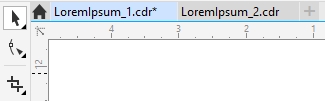
O asterisco após o nome do arquivo na guia Documento mostra que o arquivo LoremIpsum_1.O cdr tem alterações não salvas. O arquivo LoremIpsum_2.O cdr tem alterações não salvas.

Ao salvar um desenho, você pode incorporar as fontes usadas para facilitar o compartilhamento de arquivos. Por padrão, o CorelDRAW incorpora todas as fontes usadas, com exceção de fontes asiáticas que não têm permissões de incorporação. Para obter mais informações, consulte Gerenciar fontes.

Ao salvar um desenho, o CorelDRAW permite adicionar informações de referência para facilitar a localização e organização dos desenhos posteriormente. Você pode anexar identificadores (também chamados de propriedades) como título, assunto e classificação.

Você pode também salvar objetos selecionados em um desenho. No caso de desenhos grandes, salvar somente os objetos selecionados reduz o tamanho do arquivo, o que pode diminuir o tempo necessário para carregar o desenho.

Ao salvar um arquivo, use as opções avançadas para controlar como bitmaps, texturas e efeitos vetoriais, como misturas e extrusões, são salvos com o desenho.

Também é possível salvar um desenho como um modelo, o que permite criar outros desenhos com as mesmas propriedades. Para obter informações sobre como salvar um desenho como um modelo, consulte Modelos.

Para salvar um desenho

Voltar Ao Início
1 Clique em Arquivo Salvar como.
2 Digite um nome de arquivo na caixa Nome de arquivo.
3 Localize a pasta onde deseja salvar o arquivo.
Se deseja salvar o desenho em um formato de arquivo vetorial diferente do usado pelo CorelDRAW (CDR), escolha um formato de arquivo na caixa de listagem Salvar como tipo.


Você também pode
Salvar somente os objetos selecionados
Ative a caixa de seleção Somente selecionados .
Essa opção está disponível apenas se houver objetos selecionados no desenho.
Fontes incorporadas
Ative a caixa de seleção Incorporar fontes.
Essa caixa de seleção fica indisponível quando você salva um desenho em uma versão mais antiga do CorelDRAW.
Adicionar informações de referência
Execute um dos procedimentos a seguir:
Digite um título e um assunto na caixa correspondente.
Atribua uma classificação ao arquivo.

*

Se estiver usando uma versão de avaliação expirada do CorelDRAW, não conseguirá salvar os desenhos.

Salvar um desenho em uma versão anterior do CorelDRAW pode resultar na perda de alguns efeitos que não estavam disponíveis na versão anterior do aplicativo.

*

Também é possível também salvar um desenho clicando em Arquivo Salvar.

Também é possível salvar um desenho clicando no botão Salvar na barra de ferramentas Padrão.

Para usar opções avançadas ao salvar

Voltar Ao Início
1 Clique em Arquivo Salvar como.
2 Clique em Avançadas.
3 Ative qualquer uma das seguintes caixas de seleção:
Salvar no Corel Presentation Exchange (CMX) — salva um desenho como um arquivo do Corel Presentations Exchange (CMX) para que seja possível abri-lo e editá-lo em outros aplicativos da Corel, como o WordPerfect
Usar compressão de bitmap — reduz o tamanho do arquivo compactando efeitos de bitmap, como extrusões de bitmap, transparências e sombreamentos
Usar compressão de objeto gráfico — reduz o tamanho do arquivo compactando objetos vetoriais, como polígonos, retângulos, elipses e formas perfeitas
Usar compactação aumenta o tempo necessário para abrir e salvar um desenho.
4 Se o desenho contiver preenchimentos de textura, ative uma das seguintes opções:
Salvar preenchimentos de textura com o arquivo — salva preenchimentos de textura personalizados com o arquivo
Recompor preenchimentos de textura ao abrir o arquivo — recria os preenchimentos de textura quando você abre o desenho salvo
5 Se o desenho contiver misturas e extrusões, ative uma das seguintes opções:
Salvar misturas e extrusões com o arquivo — salva todas as misturas e extrusões incluídas em um desenho
Recompor misturas e extrusões ao abrir o arquivo — recria as misturas e extrusões quando você abre o desenho salvo

*

Se você optar por salvar texturas, misturas e extrusões com o arquivo, isso aumentará o seu tamanho, mas permitirá abrir e salvar o desenho com mais rapidez. Por outro lado, se optar por recriar texturas, misturas e extrusões quando abrir um desenho salvo, isso reduzirá o tamanho do arquivo, porém aumentará o tempo necessário para salvar ou abrir um desenho.

Para salvar um desenho compatível com uma versão anterior do CorelDRAW

Voltar Ao Início
1 Clique em Arquivo Salvar como.
2 Digite um nome de arquivo na caixa Nome de arquivo.
3 Localize a pasta onde deseja salvar o arquivo.
4 Escolha uma versão na caixa de listagem Versão.
5 Clique em Salvar.
Se o desenho incluir novos recursos, habilite uma das opções a seguir na caixa de diálogo Salvar como versão anterior:
Manter aparência — preserva a aparência do texto, preenchimentos, contornos e transparências quando o arquivo é aberto em uma versão anterior do CorelDRAW. Entretanto, essa opção pode limitar a edição.
Manter editável — preserva o arquivo editável. Entretanto, essa opção pode alterar a aparência do texto, contornos, preenchimentos e transparências quando o arquivo é aberto em uma versão anterior do CorelDRAW.


Você também pode
Especificar configurações de salvamento
Clique em Ferramentas Opções CorelDRAW. Clique em Salvar e ative uma das seguintes opções:
Manter a aparência (adequado para edições limitadas)
Manter editável (pode alterar a aparência)
Desativar o prompt que aparece ao salvar em uma versão anterior
Clique em Ferramentas Opções CorelDRAW. Clique em Salvar e desativar a caixa de seleção Perguntar quanto salvar.

Esta página foi útil? Envie comentários.


Alguns recursos documentados na Ajuda estão disponíveis exclusivamente para assinantes. Para mais informações sobre a assinatura do CorelDRAW, visite coreldraw.com.