Preenchimentos de padrão vetorial e de bitmap
Você pode preencher objetos com preenchimentos de padrão de vetores ou bitmap, assim como preenchimentos de duas cores. Um preenchimento de padrão de vetores é um gráfico vetorial mais complexo que composto de linhas e preenchimentos. Um preenchimento de padrão de vetores pode ter cor ou fundo transparente. Um preenchimento de padrão de bitmap é uma imagem bitmap cuja complexidade é determinada pelo seu tamanho, resolução e profundidade de bits. Para obter informações sobre preenchimentos de duas cores, consulte Preenchimentos de padrão de duas cores.
O CorelDRAW fornece uma coleção de padrões de vetor e bitmap que você pode acessar. Você pode procurar os preenchimentos de padrões disponíveis, pesquisar por palavra-chave, marcar preenchimentos como favoritos e classificar preenchimentos. Você também pode fazer download de pacotes adicionais de preenchimento. Para obter mais informações, consulte Localizar e exibir preenchimentos e transparências.

Exemplos de preenchimentos de padrão de vetores
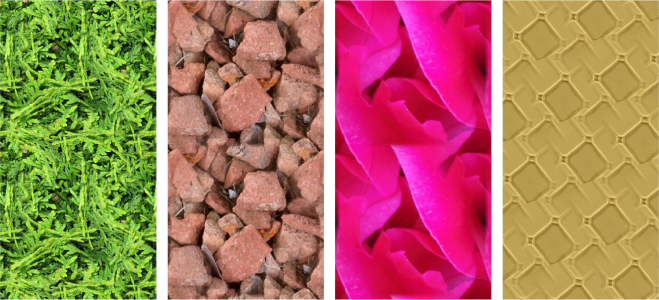
Exemplos de preenchimentos de padrão de bitmap
Modificar preenchimentos de padrão
Você pode modificar preenchimentos de padrões para se ajustarem às suas necessidades. Por exemplo, você pode alterar o tamanho do preenchimento de padrão ou mover o centro do padrão para a esquerda ou direita, e para cima ou para baixo. O CorelDRAW também permite que você desloque os ladrilhos de um preenchimento.

Da esquerda para a direita: Preenchimento de padrão de vetor original. O centro do ladrilho de padrão é movido para a direita (meio). O centro do ladrilho é movido para baixo (direita).
É possível espelhar o preenchimento, de forma que ladrilhos alternados sejam o reflexo um do outro. Se desejar que um preenchimento de padrão mude de acordo com as ações executadas no objeto com preenchimento, você pode configurar o preenchimento para que se transforme com o objeto. Por exemplo, se ampliar o objeto, o padrão fica ampliado enquanto o número de ladrilhos permaneça o mesmo.
O brilho e o contraste dos padrões de bitmap podem ser ajustados. Você também pode criar uma mistura contínua radial ou linear entre os ladrilhos de padrão de bitmap, e também pode suavizar a transição de cores entre os ladrilhos, fazendo a correspondência de suas bordas. Você também pode ajustar os parâmetros de padrão, como brilho, luminância e contraste de cores do padrão.
Criar preenchimentos de padrão
Também é possível criar padrões próprios. Padrões de vetor e bitmap são constituídos de unidades menores chamadas ladrilhos. Dependendo do tamanho do objeto, o preenchimento de padrão pode consistir de um ou mais ladrilhos. O padrão é criado repetindo-se o ladrilho para preencher o objeto. Você pode criar um novo padrão selecionando uma área da área de trabalho para usar como ladrilho ou usando uma imagem importada como uma fonte de ladrilho.
Depois de criar um novo padrão, é possível salvá-lo para uso futuro. Para obter mais informações, consulte Salvar preenchimentos e transparências.
Para aplicar um preenchimento de padrão de vetores ou bitmap

 na caixa de ferramentas e, a seguir, clique em um dos seguintes botões na barra de propriedades:


Para obter informações sobre como encontrar preenchimentos no seletor Preenchimento, consulte Encontrar, filtrar e classificar preenchimentos e transparências.

Você também pode aplicar um preenchimento clicando em uma miniatura dele no seletor Preenchimento. Essa ação aplica o preenchimento sem fechar o seletor Preenchimento.
Para criar um padrão de vetores ou bitmap a partir da área de trabalho
na caixa de ferramentas e, a seguir, clique em um dos seguintes botões na barra de propriedades: abaixo do seletor Preenchimento e escolha Nova fonte do documento.
  .
.Padrões de vetores podem ter fundo colorido ou transparente.
Você também pode clicar no botão Nova origem a partir da área de trabalho e selecionar uma área do documento para usar como origem de um ladrilho. Neste caso, as configurações atuais da área Transformações da janela de encaixe Propriedades serão aplicadas ao novo padrão.
Para criar um padrão de vetores ou bitmap a partir de uma imagem importada
na caixa de ferramentas e, a seguir, clique em um dos seguintes botões na barra de propriedades: abaixo do seletor Preenchimento e escolha Nova fonte do arquivo. Para modificar um preenchimento de padrão de vetores ou bitmap
na caixa de ferramentas e, a seguir, clique em um dos seguintes botões na barra de propriedades: , clique no botão de seta na parte inferior para exibir mais opções de preenchimento de padrão.
|
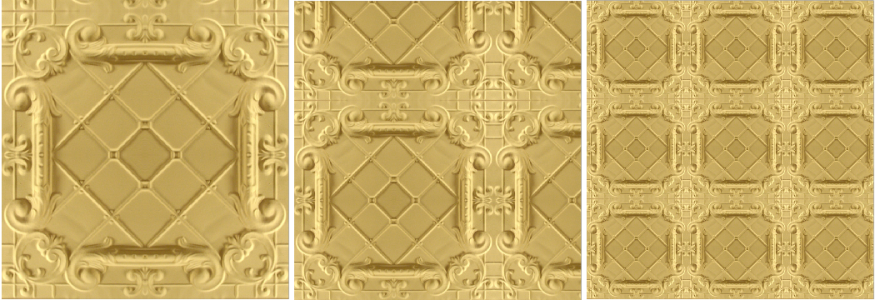
Esta ilustração mostra um preenchimento de padrão (à esquerda) que é espelhado na horizontal (meio) e na vertical (à direita). |
|
|
Esta ilustração mostra o efeito da alteração do tamanho de um ladrilho de padrão maior para menor. |
|
|
O preenchimento de padrão nesta ilustração é inclinado a 15 graus (meio) e girado a 15 graus (direita). |
|
|
Clique no botão Deslocamento da linha
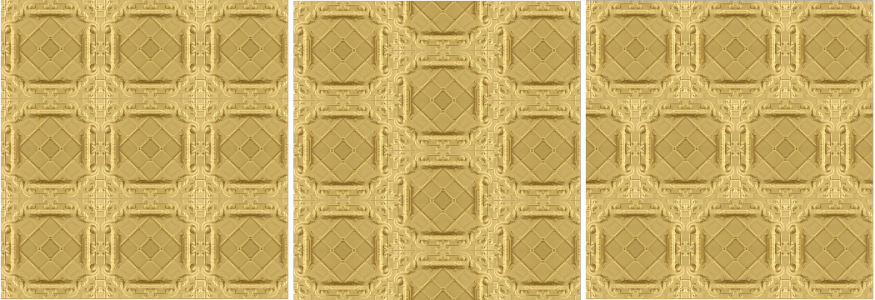
 ou Deslocamento da coluna ou Deslocamento da coluna  e digite um valor na caixa % do ladrilho. e digite um valor na caixa % do ladrilho.Esta ilustração mostra um deslocamento de coluna em 50% (meio) e um deslocamento de linha em 50% (à direita). |
|
|
Para obter mais informações, consulte Combinar objetos.
|
|
 ou no botão
  .
.
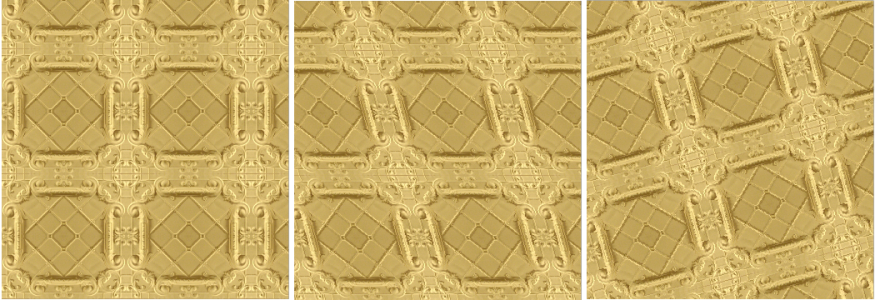
É possível inclinar ou girar ladrilhos clicando na ferramenta Preenchimento interativo , na caixa de ferramentas, selecionando um objeto e arrastando as alças de inclinação ou de rotação para alterar a aparência do padrão.
Para ajustar transições de cores, brilho e contraste de um preenchimento de padrão de bitmap
na caixa de ferramentas e, a seguir, clique em um dos seguintes botões na barra de propriedades:, clique no botão de seta na parte inferior para exibir mais opções de preenchimento de padrão. ou clique no botão
  e mova o controle deslizante.