連接線和標示線


您可以在物件之間繪製連接線。即使移動其中一個物件或同時移動兩個物件,這些線條仍會保持物件的連接。連接線也稱為「流程圖線」,可用於技術繪圖,如線路圖、流程圖和概要圖。若要取得有關繪製流程圖形狀的資訊,請參閱預先定義的形狀.

您可以繪製三種連接線;可以繪製直線連接線,也可以繪製具有尖角或圓角的直角連接線。透過移動、新增或刪除線段可以編輯連接線。

使用屬性列上的控制項,可以修改連接線的寬度和樣式,並套用箭頭。如需詳細資訊,請參閱格式化線條與外框。您還可以變更連接線的色彩。

您可以選擇將連接線設為選擇預設值,例如貼齊點和與連接物件的距離。
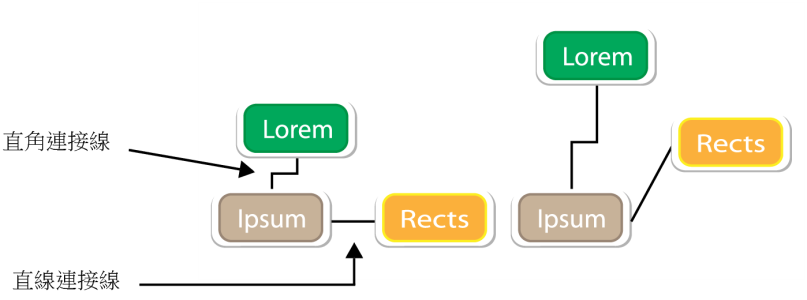
移動物件時,其連接線依然會保持連接。

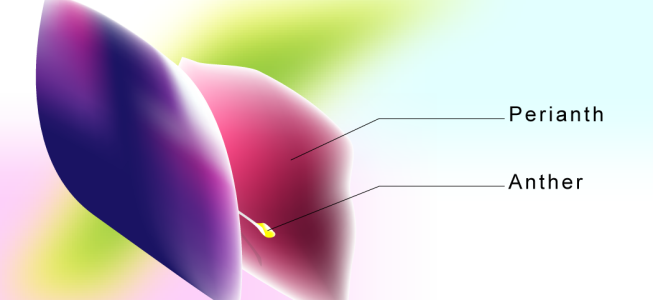
您可以繪製標示線,標示物件以使其醒目。

標示線範例

為了精確使用連接線與標示線,您需要將這些線條貼齊物件上的特定節點。若要取得有關貼齊與貼齊模式的更多資訊,請參閱貼齊物件.

繪製兩個或更多物件間的連接線

反回頂部
1 在工具箱中,按一下「連接線」工具 按鈕,然後在屬性列上按下列其中一項:
直線連接線工具 — 建立任何角度的直線連接線
直角連接線工具 — 建立含有直角之垂直和水平線段的連接線
圓直角連接線 工具 — 建立含有圓直角之垂直和水平元素的連接線
2 從一個物件的節點拖曳至另一個物件的節點。


您也可以執行下列操作:
在有角度的連接線中移動水平線段
使用「形狀」工具 ,選取連接線,然後拖曳您要移動之線段上的中間節點。
移動有角度的連接線的終點
使用「形狀」工具 ,沿著物件邊緣拖曳終點。
在有角度的連接線中新增線段
使用「形狀」工具 ,拖曳邊角節點。
在有角度的連接線中刪除線段
使用「形狀」工具 ,將邊角節點拖曳到最接近的邊角節點上方。

變更連接線的方向

反回頂部
1 在工具箱中,按一下「錨點編輯」工具
2 按一下您要變更線條方向的錨點。
3 在屬性列上,按一下「調整錨點方向」按鈕
4 在「調整錨點方向」方塊中,鍵入下列其中一值:
0 — 將連接線導向至右邊
90 — 將連接線導向至垂直向上
180 — 將連接線導向至左邊
270 — 將連接線導向至垂直向下

*

您只能變更直角連接線的方向。

將錨點新增至物件

反回頂部
1 在工具箱中,按一下「錨點編輯」工具
2 在物件任意位置上按兩下,以新增錨點。

*

依預設,在繪圖中移動物件時,新增至物件的錨點不會提供作為連接線的貼齊點。若要使錨點作為貼齊點,請使用「錨點編輯」工具選取該錨點,然後按一下屬性列上的「自動錨點」按鈕

錨點的預設位置會根據其在頁面上的相對位置而計算出來。您可以設定錨點相對於附加它的物件的位置,如果要在多個物件中設定同一相對位置的錨點,這樣做很有用。若要設定相對於物件的錨點位置,請使用「錨點編輯」工具 選取錨點。在屬性列上,按一下「相對於物件」按鈕 ,並在「錨點位置」方塊中鍵入座標。

移動或刪除錨點

反回頂部


若要
執行下列步驟
沿著物件周圍任意處移動錨點
使用「錨點編輯」工具 ,將錨點拖曳至周邊上的另一點。
將錨點移至物件的中點
將錨點拖曳至物件內的任意點。
刪除錨點
在屬性列上,按一下「刪除錨點」按鈕

設定環繞著物件的連接線

反回頂部
1 使用「選取」工具 選取要附加連接線的物件。
2 按一下「視窗泊塢視窗屬性」。
3 在「屬性」泊塢視窗中,按一下「摘要」即可顯示其他選項。
4 啟用「環繞連接線」核取方塊。

*

若要環繞物件,連接線至少有一端必須附加至物件。

將文字標籤新增至連接線

反回頂部
1 在工具箱中,按一下「連接線」工具 按鈕,然後在屬性列上按下列其中一項:
直線連接線工具
直角連接線工具
圓直角連接線工具
2 按兩下連接線。
文字游標隨即出現。
3 鍵入文字。

*

移動連接線時,文字標籤會保持附加狀態。

選擇連接線預設值

反回頂部
1 按一下「工具選項工具」。
2 按一下出現在對話方塊左窗格的「連接線」。
3 如果要限制貼齊,只將連接線接合至物件中的錨點,請停用「將幾何錨點用作貼齊點」核取方塊。啟用此核取方塊後,您就可以貼齊並接合連接線至物件中的邊緣節點、中心節點和其他幾何點。
4 如果要增減連接線與物件之間的距離,請在與物件的路徑距離方塊中鍵入更高或更低的值。此設定不適用於直線連接線。

繪製標示線

反回頂部
1 在工具箱中,按一下「2 點標示線」工具
2 點標示線」工具位於「度量工具」彈出式功能表。
2 按一下您要的第一段標示線線段的開始處,再拖曳至第一段線段的結束處。
3 按一下要結束第二段線段的位置。
文字游標 會顯示在標示線的終點,指示鍵入物件標籤的位置。
4 鍵入標示線文字。


您也可以執行下列操作:
變更標示線形狀
從屬性列上的「標示線形狀」方塊中選擇形狀。
變更文字與標示線形狀間的距離
在「間距」方塊中鍵入數值。

*

若要以線條與文字物件的方式編輯彼此無關的標示線和標示文字,您必須先將標示線與標示文字分離,方法是按一下「物件打散標示線」。

此頁面是否有幫助?傳送回饋。


有些「說明」中記載的功能為訂閱帳戶專屬。若需更多 CorelDRAW 的訂閱資訊,請造訪 coreldraw.com