貼齊物件
移動或繪製物件時,您可以將其貼齊至繪圖中的另一個物件。您可以將物件貼齊目標物件上的多個貼齊點。指標移近貼齊點時,會強調該貼齊點,表示該點是指標的貼齊目標。
您可以將物件貼齊其他物件、頁面元素 (例如頁面中央)、文件格點、圖素格點、基準線格點及導線。在透視模式中編輯或繪圖時,您可以將物件貼齊至透視線。編輯對稱群組時,您也可以將物件貼齊至對稱線。所有貼齊選項都可從「檢視」功能表及標準工具列上的「貼齊」按鈕來開啟或關閉。
當您需要暫時關閉選取的貼齊選項時,您可以從標準工具列上的「關閉貼齊」按鈕或「檢視」功能表來停用所有貼齊。如果要還原選取的貼齊選項,您可以使用相同的控制項來啟用貼齊。
若要更精確地將物件貼齊另一個物件,您可以先將指標貼齊物件中的貼齊點,然後再將該物件貼齊目標物件中的貼齊點。例如,您可以將指標貼齊矩形的中心,然後再以此中心拖曳該矩形,將此矩形貼齊另一個矩形的中心。
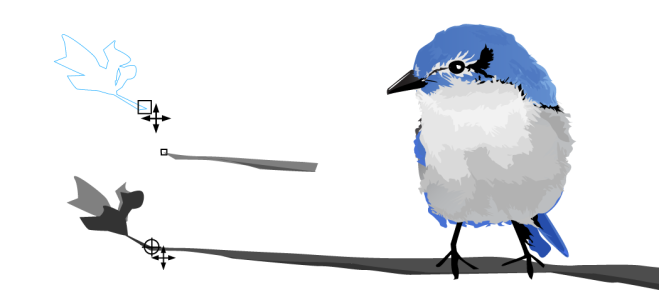
將指標貼齊葉形的終點節點 (上) ,然後拖曳該葉形,將其貼齊分支的終點節點 (下)。
貼齊模式決定您在物件中可以使用的貼齊點。下表描述了所有可用的貼齊模式。


您可以調整多個貼齊設定。例如,您可以停用部分或全部貼齊模式,以加快應用程式的執行速度。您也可以設定貼齊門檻,以指定貼齊點距離指標多遠時會變成作用中貼齊點。
在移動或變形物件時,指標可貼齊至物件自己的貼齊點。您可以停用將物件貼齊至自己的貼齊點,這對於移動和變形複雜物件而言相當實用。
開啟或關閉貼齊

|
此選項只有在啟用圖素檢視時才會有效。如需詳細資訊,請參閱檢視模式.
|
|
|
如需詳細資訊,請參閱文件格點和像素格點.
|
|
|
如需詳細資訊,請參閱基準線格點.
|
|
|
如需詳細資訊,請參閱設定基準線.
|
|
|
此選項只有在您繪製或編輯透視群組時才可以使用。如需詳細資訊,請參閱編輯透視群組.
|
|
|
此選項僅可在對稱模式中使用。如需詳細資訊,請參閱編輯對稱.
|
 「
「

您也可以按 Alt + Z 切換開啟和關閉貼齊物件功能,或是按 Alt + Y 切換開啟和關閉貼齊文件格點功能。
停用及啟用貼齊
您也可以按 Alt + Q 或是標準工作列上的「關閉貼齊」按鈕  來停用及啟用所有選取的貼齊選項。
貼齊物件
在繪製物件時,若要貼齊物件,請在繪圖視窗中拖曳,直到強調目標物件中的貼齊點為止。
調整貼齊設定