編輯對稱
您可以使用下列任一方法來編輯對稱群組:在對稱群組中編輯物件;新增、重新定位以及旋轉對稱線;將對稱群組當成單一實體來編輯。
編輯對稱群組時,您僅可預覽物件複本外框以加速建構。此檢視可讓您輕鬆辨識主要物件。您也可以將套用相同填色、外框及效果至主要物件的物件複本,當成完整物件來預覽。您可在這兩種預覽模式中快速切換。您也可以隱藏對稱線,更加輕鬆地評估結果。
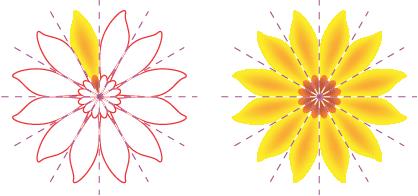
您可以使用「選取」工具  和「形狀」工具
  ,在對稱群組中修改物件。當您使用「形狀」工具重新造型主要物件時,會以預設的主色彩來顯示向量預覽,而物件複本外框則顯示為預設的次要色彩。如需更多關於這些預覽色彩以及如何變更色彩的資訊,請參閱節點、控點和預覽選項.
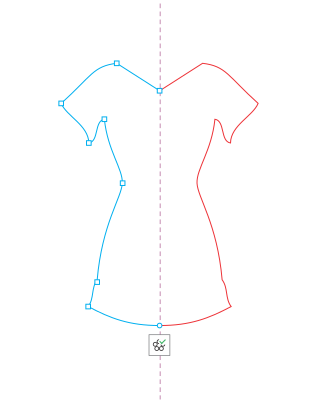
當您使用「形狀」工具重新造型主要物件時,會以預設的主色彩來顯示主要物件的向量預覽。
您可以套用填色、效果以及透明度至主要物件。您在主要物件上所做的任何變更,都會反應在物件複本上。您可以新增物件至對稱群組,並且刪除不再需要的物件。此外,即使群組不在「編輯對稱」模式下,您仍舊可以拖曳物件至對稱群組中。
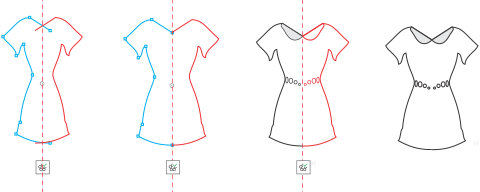
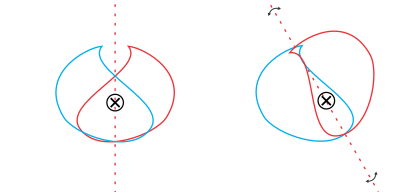
修改對稱線會影響元素在對稱群組中的定位及方向。您可為更多物件複本新增更多對稱線。此外,您可以移動對稱線來增加或減少主要物件與物件複本之間的距離,您也可以旋轉對稱線。如需詳細資訊,請參閱設定對稱平面。
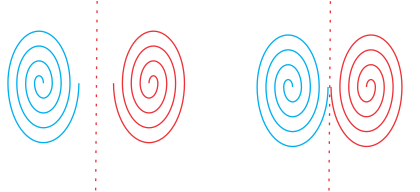
正如同在任一物件群組中,您可以將對稱當成單一實體來移動、旋轉以及縮放,同時保留元素間的特殊關係。您也可以套用填色和透明度至整個對稱群組,並且修改外框屬性。
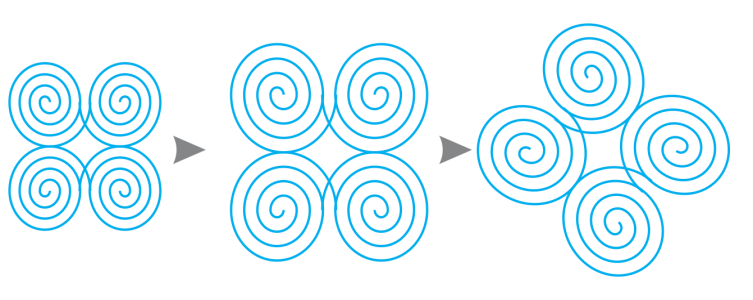
位於左側的是縮放對稱群組 (中),以及使用「選取」工具旋轉的對稱群組 (右)。
在您編輯對稱群組時,可以輕鬆地貼齊物件至對稱線,因為「檢視」 「貼齊」「對稱線」指令預設為開啟。此功能有助於在對稱設計中接合開放曲線,並且建立封閉形狀。如果您不希望編輯的物件貼齊對稱線,您可以停用貼齊至對稱線。
編輯對稱群組中的物件

 來啟用或停用此功能。
 來啟用或停用此功能。
您可以按兩下對稱群組或按一下「物件」「對稱」「編輯對稱」來編輯對稱群組。
您也可以按住「Ctrl」鍵,再按一下選取的對稱群組,即可進入「編輯對稱」模式。
您也可以按一下「物件」「對稱」「完成編輯對稱」來完成編輯對稱群組。
拖曳物件至包含物件的對稱群組中
拖曳物件至空白的對稱群組中
將對稱群組當成單一實體來編輯
 ,在對稱群組上拖曳。若要取得有關填色的更多資訊,請參閱
 ,從屬性列中選擇透明度設定。如需透明度的詳細資訊,請參閱
 ,在「
,在「

您可以使用屬性列上的控制項以精確地移動、縮放以及旋轉對稱群組。
停用貼齊至對稱線
若要取得有關貼齊選項的更多資訊,請參閱貼齊物件.