建立對稱
如果要建立對稱,可以將現有物件轉換為對稱群組,或是在對稱模式中從頭開始繪製物件。您轉換或繪製的物件稱為主要物件;由對稱功能所生成的物件稱為物件複本。
CorelDRAW 提供鏡射對稱,可讓您鏡射或反射一組平面來建立完全相同的形狀和曲線。在預設的鏡射對稱模式中,主要物件會沿著單一對稱線進行反射。如果您要建立更加複雜的設計,您可以新增更多對稱線。
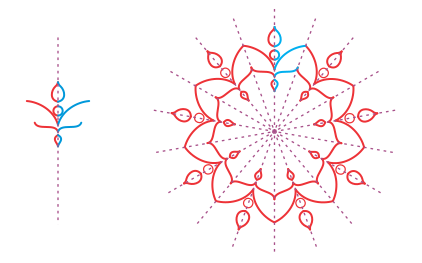
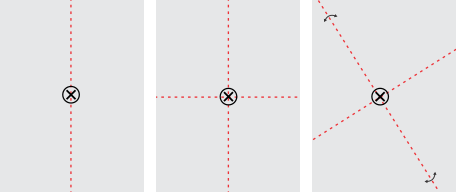
從頭建立對稱群組時,您可以從設定對稱平面開始。您可新增更多對稱線來建立更多物件複本。此外,您可以在繪圖視窗中拖曳對稱線來重新定位或旋轉對稱線,或是在屬性列上指定數值也可達成同樣效果。每一個對稱群組都有對稱中心,在選擇該對稱線時,會顯示出圓形游標。在多線對稱中,對稱線的交叉點即為對稱中心。對稱線會圍繞著對稱中心旋轉。如果要移動對稱中心,您可以直接拖曳對稱中心,或是使用 x 與 y 座標來指定精確位置。
如需有關編輯對稱群組的資訊,請參閱編輯對稱.
從物件建立對稱群組

 「
「
如果要精確地鏡射擁有書寫式外框的物件,您必須先連結外框厚度至物件的大小。如果要執行這項作業,請選取物件,按兩下狀態列的「外框」圖示  ,接著在「外框筆」對話方塊中,啟用「隨物件縮放」核取方塊。

您也可以從物件創建對稱組,方法是按右鍵 按一下該物件, 然後按一下創建新對稱。.
從頭開始建立鏡射對稱群組
您也可以調整對稱線。如需詳細資訊,請參閱設定對稱平面.
設定對稱平面
 ,在繪圖視窗中拖曳對稱線。