色調曲線過濾器
「色調曲線」過濾器可讓您調整個別色頻或合成色頻 (所有色頻的組合),藉此執行色彩和色調修正。

個別圖素值繪製在一個圖形中的色調曲線上,色調曲線代表著陰影 (圖形下部)、中間調 (圖形中部) 和強光 (圖形上部) 之間的平衡。
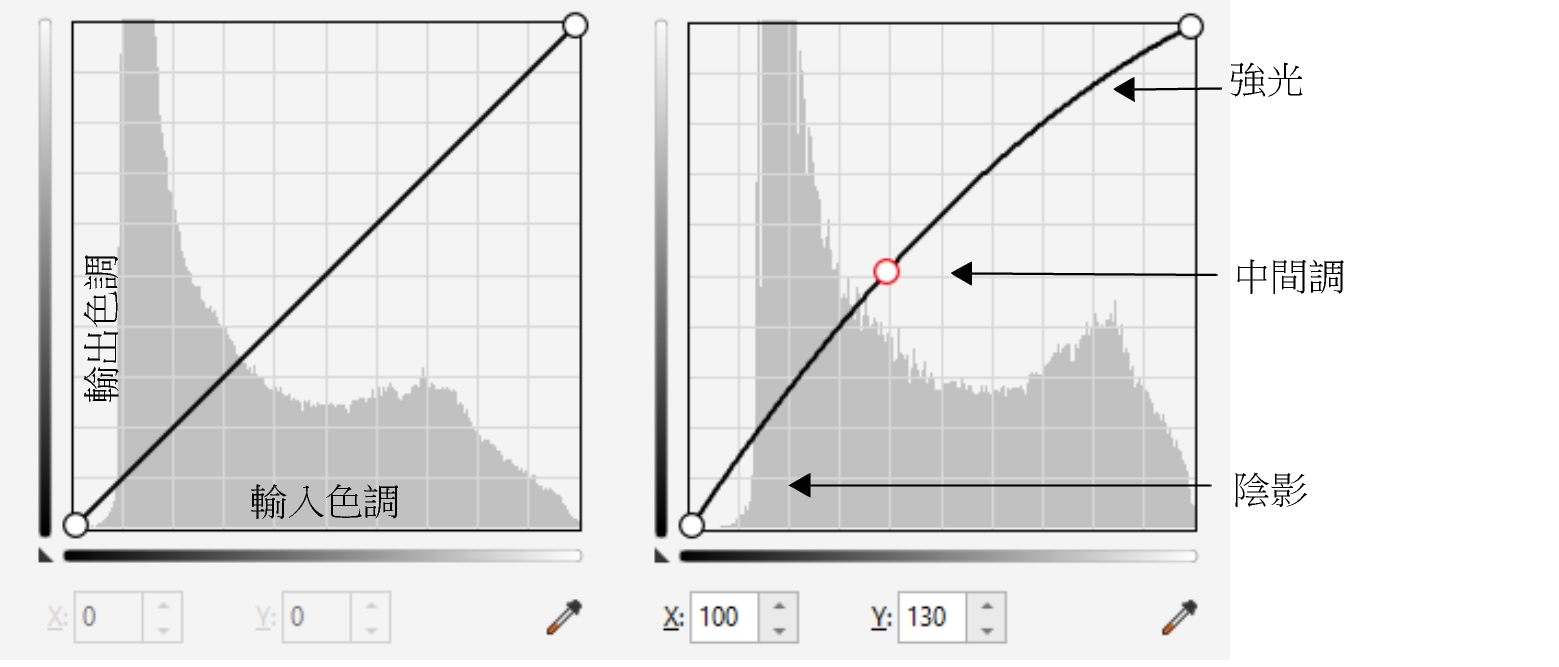
色調曲線顯示了影像的陰影、中間調與強光之間的平衡關係。(左) 色調調整前的影像色調曲線。(右) 此範例顯示了對色調範圍的一個小調整,此範例將像素值 100 取代為像素值 130 以使中間調區變亮。
圖形的 X 軸表示原始影像的色調值;圖形的 Y 軸表示調整的色調值。向左上方移動曲線可讓影像變亮及增加任一色頻中的色彩;向右下方移動曲線可讓影像變暗或減少特定色頻的色彩。舉例來說,如果您的影像中有藍色投射,您可以在「色頻」清單方塊內選取「藍色」色頻,然後將曲線向右下方移動,即可減少影像中的藍色。
您可以在預覽視窗中以互動方式拖曳色調曲線、新增一或多個節點至色調曲線、在影像視窗中選取區域,或套用預設來調整影像的色彩和色調。您可以沿著曲線調整多個點,讓陰影變亮或調暗強光區。
您也可以將色調曲線設定儲存為預設,以便用於其他影像。儲存回應曲線檔案時的副檔名為 .pst。
套用色調曲線效果

 「
「 ,指定用來儲存預設的資料夾。
若要反轉所選取的色調曲線,請按一下其中一個「鏡射曲線」按鈕。

分佈圖可讓您檢視調整的色調範圍並評估結果。若要取得有關分佈圖的更多資訊,請參閱使用分佈圖.