Preparare un file di origine dati
Il primo passaggio del processo di stampa unione consiste nella preparazione del file di origine dati. Le informazioni del file di origine dati sono organizzate in campi e record. Un campo fa riferimento a una singola unità di dati all'interno di un record, mentre una colonna fa riferimento a un insieme di campi correlati che condividono lo stesso tipo e formato di dati. Un record può contenere una o più colonne.
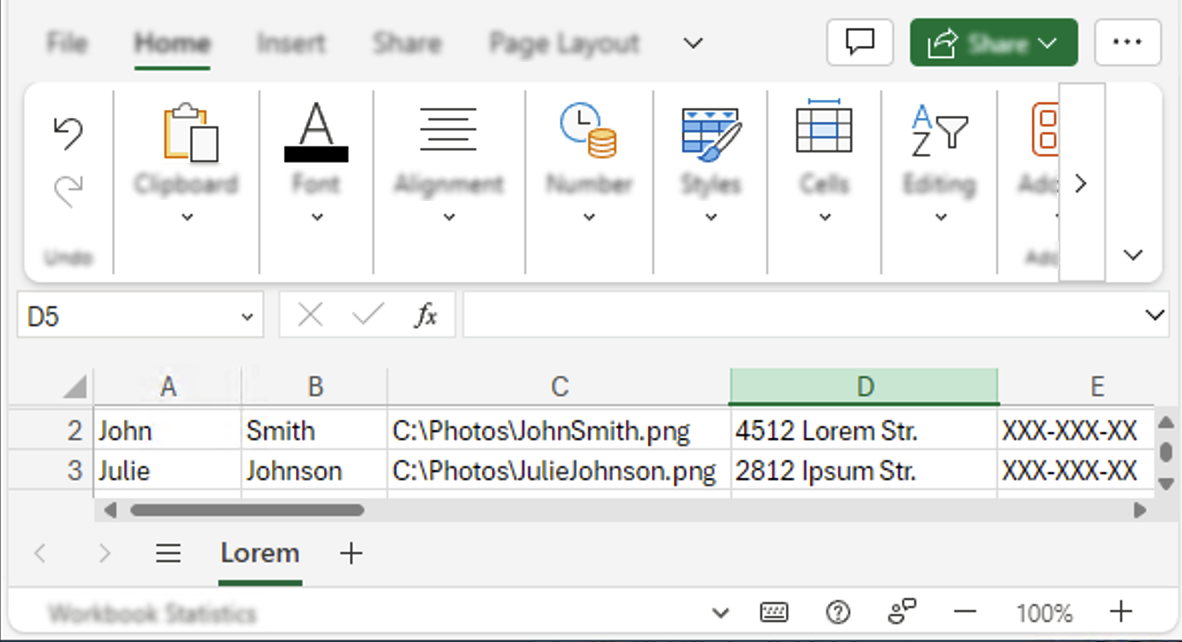
In questo esempio di file di origine dati Excel Workbook (XLSX), ogni record include nome, cognome, fotografia, indirizzo e numero di telefono. Ogni voce all'interno di una colonna, ad esempio "4512 Lorem Str." e "2812 Ipsum Str.", viene riconosciuto come campo.
È possibile creare un'origine dati oppure importarne una esistente. CorelDRAW supporta i seguenti file di origine dati: File di testo (TXT), file CSV (valori separati da virgola), file RTF (Rich Text Format), file XLSX (Excel Workbook)e file che possono essere aperti tramite un'origine dati ODBC.
Creare un file di origine dati in CorelDRAW
Le colonne possono contenere diversi tipi di dati, inclusi testo, valori numerici o percorsi di file.
I dati di testo sono costituiti da caratteri alfabetici o numerici, come nomi, indirizzi, numeri di telefono o indirizzi e-mail.
I dati numerici includono qualsiasi tipo di valore numerico, come numeri interi o numeri decimali. È possibile scegliere delle opzioni di formattazione per i campi numerici e impostarle in modo che vengano incrementate automaticamente quando vengono aggiunti i valori.
Nelle colonne del percorso, è possibile specificare i percorsi dei file per le risorse delle immagini, ad esempio loghi, icone o fotografie. È possibile immettere manualmente un percorso o cercare un file. Se si immettono manualmente i percorsi, assicurarsi di seguire le convenzioni di posizione e le regole del file system del sistema operativo in uso. L'applicazione supporta solo percorsi di file validi sulle unità locali e di rete e non supporta URL.
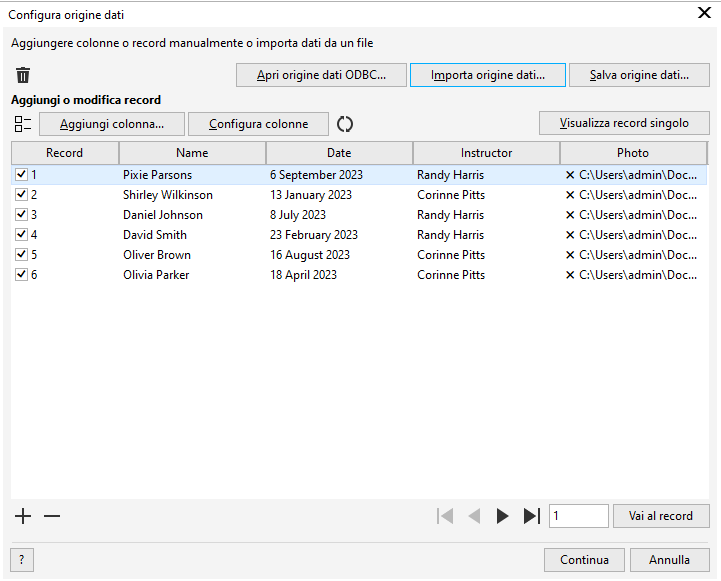
Quando si accede alla finestra di dialogo Configura origine dati o si effettua la sincronizzazione con l'origine dati, l'applicazione convalida i percorsi. Una "X" prima di un nome file indica che il percorso di un file non è valido o che il file non è stato trovato nella posizione specificata.
CorelDRAW consente di aggiungere, eliminare e rinominare le colonne. Quando si aggiunge una colonna manualmente, non vi sono record per impostazione predefinita. Se si desidera compilare automaticamente una colonna con i dati, è possibile importare la colonna da un file di origine dati. Per ulteriori informazioni sull'importazione di colonne, consultare Per importare una colonna da un file di origine dati.
È possibile aggiungere ed eliminare record e modificare i campi nei record. Per impostazione predefinita sono selezionati tutti i record; tuttavia, se si desidera utilizzare solo i dati di record specifici, è possibile deselezionare rapidamente tutti i record e quindi selezionare solo quelli necessari. Inoltre, è possibile aggiungere un record all'elenco dei record selezionati quando si sfogliano i record nella vista a record singolo (Visualizza Record singolo).
A seconda delle preferenze e delle esigenze, è possibile visualizzare uno o più record alla volta. Se è necessario eseguire la scansione dell'intero set di dati o confrontare le informazioni tra record diversi, è possibile utilizzare la modalità di visualizzazione che consente di visualizzare tutti i record (Visualizza Tutti i record). Quando è necessario concentrarsi su un record specifico in dettaglio, la modalità di visualizzazione del singolo record (Visualizza Record singolo) fornisce un'interfaccia pulita e ordinata, riducendo al minimo le distrazioni causate da altri record.
CorelDRAW offre diversi metodi per la navigazione e l'individuazione dei record. Per trovare rapidamente le informazioni necessarie, è possibile scorrere i record, sfogliare un elenco o passare direttamente a un record specifico.
Se necessario, è possibile rimuovere rapidamente tutti i dati di unione. Questo può essere utile quando si desidera riportare il documento allo stato originale e ripartire da zero. Offre praticità ed efficienza fornendo un modo rapido e semplice per cancellare i dati di unione senza eliminare manualmente ogni singolo record e colonna.
Creare un file di origine dati in un editor di testo
È possibile creare un'origine dati in un editor di testo. Se si prevede di esportare in RTF (Rich Text Format), assicurarsi che l'editor di testo supporti il salvataggio dei file in formato RTF. Aprire un nuovo file e indicare il numero di colonne che si desidera includere sulla prima riga. Per esempio:
Nella seconda riga, specificare i nomi delle colonne separandoli con una barra rovesciata. Ogni colonna deve iniziare e finire con una barra rovesciata. Per indicare che una colonna contiene percorsi di file, inserire il simbolo "@" prima del nome della colonna. Per esempio:
\Name\\Date\\Instructor\\@Photo\
Nelle righe successive, inserire i dati da visualizzare nel documento unito. Ogni riga rappresenta un record. Per esempio:
\Pixie Parsons\\6 September 2023\\Mr. Randy Harris\\"C:\Users\admin\Documents\UserProfilePictures\RandyHarrisPicture.jpg"\
Una volta aggiunte le informazioni desiderate, salvare il file come file di testo ANSI (estensione .txt) o come file RTF. Di seguito è riportato un esempio di origine dati TXT o RTF:
\Name\\Date\\Instructor\\@Photo\
\Pixie Parsons\\6 September 2023\\Mr. Randy Harris\\"C:\Users\admin\Documents\UserProfilePictures\RandyHarrisPicture.jpg"\
\Shirley Wilkinson\\13 January 2023\\Ms. Corinne Pitts\\"C:\Users\admin\Documents\UserProfilePictures\CorinnePittsPicture.jpg"\
Nei file delimitati da virgole (CSV), i campi sono separati da virgole o tabulazioni e i record sono separati da interruzioni di paragrafo. Per esempio:
Pixie Parsons,6 September 2023,Mr. Randy Harris,"C:\Users\admin\Documents\UserProfilePictures \RandyHarrisPicture.jpg"
Shirley Wilkinson,13 January 2023,Ms. Corinne Pitts,"C:\Users\admin\Documents\UserProfilePictures\CorinnePittsPicture.jpg"
È inoltre possibile creare un'origine dati in un'applicazione per fogli di calcolo, ad esempio Microsoft Excel. Per indicare che una colonna contiene percorsi di file, inserire il simbolo "@" prima del nome della colonna, facendolo precedere dal simbolo della virgoletta singola (o apostrofo)', come carattere di escape. Per esempio:
Importazione e sincronizzazione con i file di origine dati
Se si preferisce creare e modificare l'origine dati in un editor di testo o in un'applicazione per fogli di calcolo, è possibile importarla in CorelDRAW e sincronizzarla in base alle necessità. L'applicazione mantiene un collegamento al file di origine dati e consente di aggiornare i dati nel progetto con le ultime modifiche apportate nell'origine. Se un file di origine dati risulta mancante, è possibile eseguire il collegamento a una nuova posizione o utilizzare i dati incorporati. Quando si esegue la sincronizzazione, le modifiche manuali ai dati, incluse l'aggiunta, l'eliminazione o la modifica delle colonne, non vengono conservate. Per conservare le modifiche, è possibile salvare i dati in un nuovo file o sovrascrivere il file di origine dati collegato.
Oltre all'importazione di un file di origine dati, è possibile importare in modo selettivo i dati da colonne specifiche. Questo consente di scegliere e unire dati provenienti da origini diverse, ampliando le possibilità. Quando si decide se importare un'origine dati o singole colonne, tenere in considerazione le proprie esigenze specifiche. L'importazione dell'intera origine dati è la scelta ideale quando tutte le informazioni necessarie sono contenute in un'unica origine. La possibilità di sincronizzare i dati del documento con eventuali modifiche successive apportate all'origine è particolarmente utile se si prevedono modifiche future all'origine dati, poiché consente di mantenere aggiornate le informazioni del progetto. Scegliendo di importare singole colonne, invece, si ottengono i vantaggi di una selezione mirata e di una maggiore versatilità nell'unione di dati provenienti da varie fonti. È importante notare che, sebbene la funzionalità di sincronizzazione non sia disponibile in questo scenario, la possibilità di combinare elementi di dati in base alle preferenze e ai requisiti aggiunge una grande flessibilità al flusso di lavoro. Inoltre, è possibile esportare i dati in un nuovo file e collegarli comodamente, se necessario.
Esportazione di file di origine dati
Quando si crea un'origine dati in CorelDRAW, è possibile salvarla in un nuovo file che può essere utile se si desidera accedere e gestire i dati in un editor di testo o in un'applicazione per fogli di calcolo. Se si desidera sovrascrivere un file esistente, assicurarsi che il file non sia di sola lettura. È possibile salvare tutti i record o solo i record selezionati.
Salvare i dati di unione in un file
Se si crea un file di dati in CorelDRAW o si importa un file di dati esistente in CorelDRAW, per impostazione predefinita i dati vengono salvati nel documento e conservati fino a quando non si esegue l'unione dei dati. È possibile scegliere di non memorizzare i dati nei documenti.
Per creare un file di origine dati usando CorelDRAW

 e immettere i dati nei campi corrispondenti al record.
 . Selezionare la cartella in cui si è memorizzato il file, fare clic sul file e selezionare
  .
.


 o
o  .
. o
o  .
. .
.Per esportare un'origine dati
 Stampa unione Modifica stampa unione), eseguire una delle attività elencate nella seguente tabella.
Per creare un'origine dati usando un editor di testo
Per importare un file di origine dati

Per garantire il rendering corretto dei caratteri nei dati di stampa unione quando si importano file TXT o CSV, si consiglia di includere un Byte Order Mark (BOM).
Le colonne vuote vengono ignorate durante l'importazione.
Quando si importa un file di origine dati che contiene percorsi, l'applicazione convalida i percorsi. Se non riesce a trovare un file nella posizione specificata, prima del nome del file viene visualizzata una "X".
Per importare una colonna da un file di origine dati
 .
. viene visualizzato accanto al pulsante per indicare che i dati della colonna sono stati importati correttamente e la descrizione comandi mostra il nome del file e la posizione dell'origine dati.
Le colonne devono avere nomi univoci.

Dopo aver importato le colonne desiderate, è possibile salvare i dati in un nuovo file ed eseguire il collegamento, se necessario. Per informazioni sul salvataggio dei file di origine dati, consultare Per esportare un'origine dati.
Per importare un file di origine dati ODBC
Per sincronizzare i dati collegati con la versione più recente dell'origine dati
Il pulsante Sincronizza con l'origine dati viene visualizzato in grigio quando non vi è alcuna origine dati collegata a un disegno. Dopo aver importato un'origine dati, la descrizione comandi del pulsante Sincronizza con l'origine dati  mostra la posizione dell'origine dati.
Quando vengono apportate modifiche all'origine dati, ad esempio l'aggiornamento dei contenuti, la ridenominazione o lo spostamento del file in una nuova posizione, il pulsante Sincronizza con l'origine dati  indica la disponibilità di una versione più recente o indica che l'applicazione non è in grado di accedere all'origine dati.
Per salvare i dati unione in un documento o per rimuoverli
 .
.Se si sceglie di non salvare i dati di stampa in un disegno, tutti i campi dati eventualmente aggiunti nel documento modulo vengono conservati.