Agganciare gli oggetti
Mentre si sposta o si disegna un oggetto, è possibile agganciarlo a un altro oggetto del disegno. È possibile agganciare un oggetto a vari punti di aggancio sull'oggetto obiettivo. Quando si sposta il puntatore vicino a un punto di aggancio, questo viene evidenziato per indicare che si tratta dell'obiettivo a cui verrà agganciato il puntatore.
È possibile agganciare oggetti ad altri oggetti, ad elementi delle pagine (come il centro della pagina), alla griglia del documento, alla griglia dei pixel, alla griglia della linea base e alle linee guida. Quando si modifica o si disegna in prospettiva, è possibile agganciare gli oggetti alle linee prospettiche. Quando si modificano i gruppi di simmetria, è possibile anche agganciare oggetti alle linee di simmetria. È possibile attivare o disattivare tutte queste opzioni di aggancio dal menu Visualizza e dal pulsante Aggancia a nella barra degli strumenti standard.
Se si desidera disattivare temporaneamente le opzioni di aggancio selezionate, è possibile disattivarle dal pulsante Aggancia nella barra degli strumenti standard del menu Visualizza. Per ripristinare le opzioni di aggancio selezionate, è possibile attivare l'aggancio con gli stessi controlli.
Per agganciare un oggetto a un altro oggetto con maggiore precisione, è necessario innanzitutto agganciare il puntatore a un punto di aggancio dell'oggetto e, successivamente, agganciare l'oggetto a un punto di aggancio nell'oggetto di destinazione. Ad esempio, è possibile agganciare il puntatore al centro di un rettangolo, trascinare il rettangolo dal centro, quindi agganciarlo al centro di un altro rettangolo.
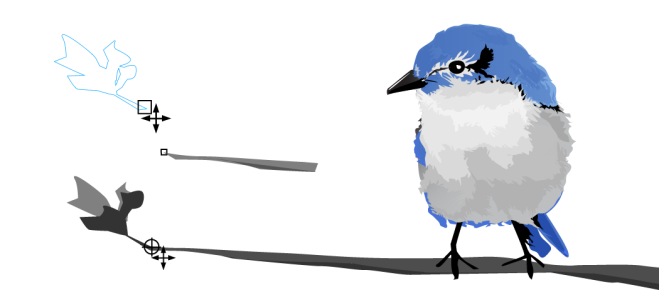
Il puntatore è stato agganciato ad un nodo terminale della foglia (in alto) e successivamente la foglia è stata trascinata per agganciarla al nodo terminale del ramo (in basso).
Le modalità di aggancio determinano quali punti di aggancio possono essere utilizzati all'interno dell'oggetto. La tabella di seguito riportata comprende le descrizioni di tutte le modalità di aggancio disponibili.


È possibile regolare diverse impostazioni di aggancio. Ad esempio, è possibile disattivare alcune o tutte le modalità di aggancio per fare in modo che l'applicazione funzioni più velocemente. È inoltre possibile impostare una soglia di aggancio, che specifica la distanza dal puntatore che renderà attivo un punto di aggancio.
Quando si sposta o si trasforma un oggetto, il puntatore può agganciarsi a un punto di aggancio nell'oggetto stesso. È possibile disattivare l'aggancio degli oggetti ai relativi punti di aggancio, il che risulta utile per spostare e trasformare oggetti complessi.
Per attivare o disattivare l'aggancio

|
Questa opzione è disponibile solo se è attiva la visualizzazione dei pixel. Per ulteriori informazioni, consultare Modalità di visualizzazione.
|
|
|
Per ulteriori informazioni, consultare Griglia documento e griglia pixel.
|
|
|
Per ulteriori informazioni, consultare Griglia di base.
|
|
|
Per ulteriori informazioni, consultare Impostare le linee guida.
|
|
|
Questa opzione è disponibile solo quando si disegnano o modificano gruppi prospettici. Per ulteriori informazioni, consultare Modificare i gruppi prospettici.
|
|
|
Questa opzione è disponibile solo in modalità simmetria. Per ulteriori informazioni, consultare Modificare una simmetria.
|

Un segno di spunta accanto al comando di aggancio indica che la funzione di aggancio è attivata.

È anche possibile premere Alt + Z per attivare e disattivare l'aggancio agli oggetti oppure premere Alt + Y per attivare o disattivare l'aggancio alla griglia del documento.
È possibile anche attivare o disattivare le modalità di aggancio dal pulsante Aggancia a nella barra degli strumenti standard.
Per attivare o disattivare l'aggancio
 Aggancia a e il pulsante Aggancia a nella barra degli strumenti standard vengono visualizzati in grigio. Facendo nuovamente clic sul comando Visualizza Aggancia vengono riattivati tutti gli agganci e ripristinate tutte le opzioni di aggancio selezionate.
Inoltre, è possibile disattivare e attivare tutte le opzioni di aggancio selezionate premendo Alt + Q o facendo clic sul pulsante Aggancia  nella barra degli strumenti standard.
Per disattivare temporaneamente l'aggancio durante lo spostamento di un oggetto, tenere premuto Q.
Per agganciare gli oggetti
Per agganciare un oggetto durante il disegno, trascinarlo nella finestra di disegno fino a quando il punto di aggancio nell'oggetto obiettivo risulta evidenziato.
Per regolare le impostazioni di aggancio