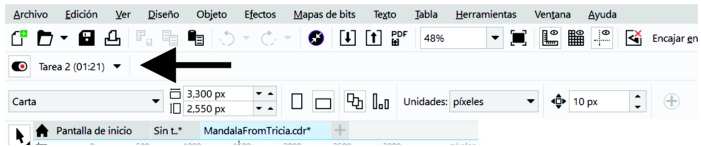
La barra de herramientas del temporizador de proyectos aparece debajo de la barra de herramientas estándar.
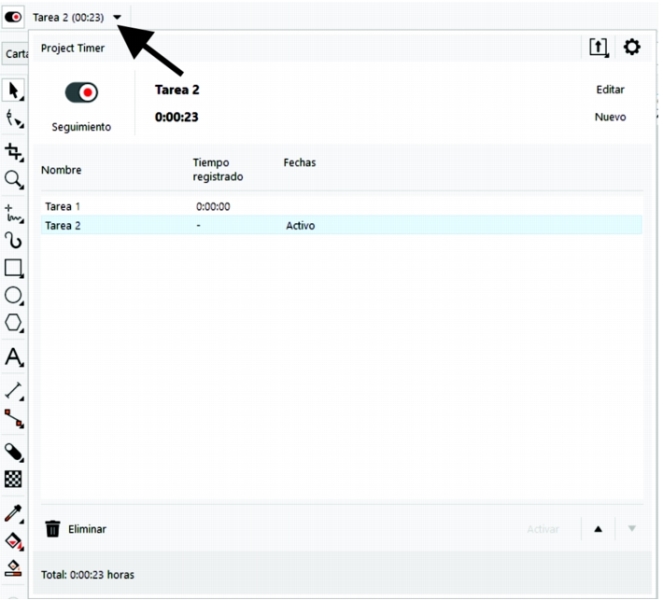
| Para realizar un seguimiento del tiempo empleado en un proyecto |

|
| 1 . | Abra o inicie el proyecto del que desea realizar el seguimiento. |
| 2 . | Haga clic en el botón Seguir/Detener/Desactivar  de la barra de herramientas del temporizador de proyectos. de la barra de herramientas del temporizador de proyectos. |
Si la barra de herramientas del temporizador de proyectos no se muestra, haga clic en Ventanas  Barras de herramientas Temporizador de proyectos. Barras de herramientas Temporizador de proyectos. |
| 3 . | Empiece a trabajar en el proyecto. |
| El botón Seguir/Detener/Desactivar de la barra de herramientas muestra si se está realizando el seguimiento de una tarea. Este botón incluye los siguientes estados: |
| • | — Indica que el seguimiento está desactivado. |
| • |  — Indica que se está realizando un seguimiento de la tarea activa. — Indica que se está realizando un seguimiento de la tarea activa. |
| • |  — Indica que el seguimiento de la tarea activa se ha suspendido temporalmente y que el temporizador de proyectos no está generando un registro del tiempo. Dependiendo de la configuración del temporizador de proyectos, esto puede suceder cuando el panel del temporizador de proyectos está abierto, o cuando el enfoque se sitúa en otro documento. Si desea obtener más información sobre la configuración, consulte la sección Para ajustar la configuración del temporizador de proyectos. — Indica que el seguimiento de la tarea activa se ha suspendido temporalmente y que el temporizador de proyectos no está generando un registro del tiempo. Dependiendo de la configuración del temporizador de proyectos, esto puede suceder cuando el panel del temporizador de proyectos está abierto, o cuando el enfoque se sitúa en otro documento. Si desea obtener más información sobre la configuración, consulte la sección Para ajustar la configuración del temporizador de proyectos. |
| Para agregar, activar, eliminar, modificar o mover una tarea |
|
| • | Haga clic en la flecha de lista desplegable de la barra de herramientas del temporizador de proyectos. A continuación, en el panel del temporizador de proyectos, realice cualquiera de las tareas de la siguiente tabla. Cuando haya terminado, haga clic fuera del panel del temporizador de proyectos para ocultarlo. |
|
Haga clic en Nuevo.
|
|
|
La lista de tareas muestra la tarea como Activa para indicar que esta es la tarea de la que está realizando el seguimiento.
|
|
|
Seleccione la tarea y haga clic en Eliminar.
|
|
|
Haga clic en el campo Tiempo registrado dos veces y especifique el tiempo que desee.
Notas: Desde la lista de tareas solo puede modificar la duración de una tarea que no está activa (de la que no se está realizando un seguimiento). Para modificar la tarea activa, debe utilizar el cuadro de diálogo Editar tarea activa. Si desea obtener más información, consulte la sección Para editar la tarea activa.
|
|
|
Haga doble clic en el campo Fechas de la tarea y especifique las fechas de inicio y fin que desee.
|
|
| Para editar la tarea activa |
|
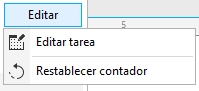
| 1 . | Haga clic en la flecha desplegable de la barra de herramientas del temporizador de proyectos. |
| 2 . | Haga clic en Editar y realice una tarea de la siguiente tabla. |
|
Haga clic en Restablecer contador.
|
|||||||
|
Haga clic en Editar tarea y realice una de las siguientes acciones:
El tiempo registrado para la duración de la tarea no está vinculado a la fecha y la hora de inicio y fin. La modificación del valor del cuadro Tiempo registrado no actualiza los cuadros Inicio y Fin, y viceversa.
|
| Para crear un informe de hoja de horas |
|
| 1 . | Haga clic en la flecha desplegable de la barra de herramientas del temporizador de proyectos. |
| 2 . | Haga clic en el botón Opciones de exportación  y, a continuación, haga clic en uno de los siguientes comandos: y, a continuación, haga clic en uno de los siguientes comandos: |
| • | Exportar a CSV: para guardar la hoja de horas como un archivo CSV. Los archivos CSV guardan la información en un formato con estructura de tabla similar al de las hojas de cálculo. A diferencia de las hojas de cálculo, este formato solo puede contener una hoja y no admite opciones de formato ni fórmulas. Los archivos CSV exportados del temporizador de proyectos utilizan comas como separadores de campos. |
| • | Exportar a TXT (separación con comas): para guardar la hoja de horas como un archivo TXT que utiliza comas como separadores de campos. |
| 3 . | En el cuadro de diálogo Guardar como, elija la carpeta donde desea guardar el archivo y escriba un nombre de archivo. |
| 4 . | Abra y dé formato al archivo en una aplicación de hojas de cálculo. |
| Para ajustar la configuración del temporizador de proyectos |
|
Con la ayuda del cuadro de diálogo Configuración del temporizador de proyectos, puede configurar el temporizador para iniciar o detener el seguimiento automáticamente en función de determinadas acciones o cambios. Además, la configuración de inactividad le ayudará a decidir cómo tratar los periodos de tiempo en los que el proyecto está abierto pero no se registran cambios en el documento. Por ejemplo, puede configurar el temporizador de proyectos para que muestre un aviso o detenga el seguimiento después de un tiempo de inactividad especificado. También puede personalizar la barra de herramientas del temporizador de proyectos para que muestre u oculte determinados controles.
| 1 . | Haga clic en la flecha desplegable de la barra de herramientas del temporizador de proyectos para mostrar el panel del temporizador de proyectos. |
| 2 . | Haga clic en el botón Opciones del temporizador de proyectos y, a continuación, en Configuración. Aparecerá el cuadro de diálogo Configuración del temporizador de proyectos. y, a continuación, en Configuración. Aparecerá el cuadro de diálogo Configuración del temporizador de proyectos. |
| 3 . | En el cuadro de diálogo Configuración del temporizador de proyectos, realice una tarea de la siguiente tabla. |
|
En el área Automatización, active cualquiera de las siguientes casillas de verificación situadas debajo de Iniciar el registro cuando:
|
|||||||
|
En el área Detección de inactividad, elija una de las siguientes opciones del cuadro de lista Inactivo:
|
|||||||
|
Escriba un valor en el cuadro Tolerancia de inactividad.
|
|||||||
|
Active cualquiera de las siguientes casillas de verificación situadas debajo de Detener el registro cuando:
|
|||||||
|
Active o desactive cualquiera de las casillas de verificación siguientes del área Aspecto de la barra de herramientas:
|
| Para responder al aviso de inactividad |
|
| • | Haga clic en uno de los siguientes botones del cuadro de diálogo Inactividad detectada: |
| • | Descartar: para eliminar todo el periodo de inactividad del registro de seguimiento. |
| • | Seguir como trabajo: para registrar el periodo de inactividad como tiempo de trabajo. Esta opción es útil para realizar un seguimiento del tiempo empleado en tareas relacionadas con el proyecto que no se realizan en CorelDRAW. Por ejemplo, puede que haya realizado una búsqueda sobre el proyecto o haya mantenido un debate en profundidad con un cliente por teléfono. Por ello, seguramente querrá realizar un seguimiento de este tiempo, aunque no haya realizado cambios en el proyecto como tal. |
| • | Personalizado: para registrar el tiempo de forma personalizada. En el cuadro de diálogo Registro de actividad personalizado, especifique el tiempo (en minutos) del que desea que se realice un seguimiento como si se tratase de trabajo. Por ejemplo, puede haberse ausentado de su puesto de trabajo durante una hora. Si durante esa hora ha dedicado 20 minutos a tareas relacionadas con el proyecto, puede registrar solo esos 20 minutos. Los 40 minutos restantes se descartarán. |
| Si desea que el temporizador de proyectos memorice su selección y la aplique a toda la inactividad en el futuro, active la casilla de verificación Recordar y no volver a preguntar antes de hacer clic en un botón del cuadro de diálogo. Esta acción suprime todos los avisos de inactividad. Para iniciar la visualización de avisos de nuevo, debe modificar las preferencias de inactividad en el cuadro de diálogo Configuración de temporizador de proyectos. En el área Detección de inactividad, elija Aviso en el cuadro de lista Inactivo. |
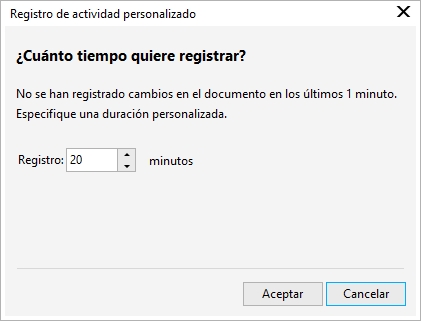
Cuadro de diálogo Registro de actividad personalizado

En la Ayuda se describen algunas funciones que no están incluidas en esta versión del producto y solo están disponibles en CorelDRAW Graphics Suite 2018.
Copyright 2018 Corel Corporation. Reservados todos los derechos.
 o Abajo
  .
.
