|
对于
|
抓取区为
|
|
|---|---|---|
|
已停放但未锁定的工具栏
|
由工具栏顶部或左边缘处的点线标识
|

|
|
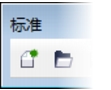
浮动的工具栏
|
标题栏。如果没有显示标题,则抓取区由工具栏的顶部或左边缘处的点线标识。
|
|
到该页面上的操作步骤的快速链接:
• |
• |
• |
• |
• |
• |
• |
可以自定义工具栏的位置和显示。例如,可以移动工具栏或者调整工具栏的大小,也可以选择隐藏或显示工具栏。
工具栏既可以停放,也可以浮动。停放工具栏就是将工具栏附加到应用程序窗口的边缘。移出工具栏就是将其拉离应用程序窗口的边缘,使其处于浮动状态,便于随处移动。
可以创建、删除和重命名自定义工具栏。也可以通过添加、移除以及排列工具栏项目来自定义工具栏。可以通过调整按钮大小、工具栏边框,以及显示图像、标题或同时显示图像与标题来调整工具栏外观。也可以编辑工具栏按钮图像。
移动、停放和移出工具栏时,需要使用工具栏的抓取区。
如果您不想意外移动停放的工具栏,可以将其锁定。锁定的工具栏的左边缘没有点线。
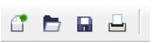
锁定的工具栏
| 自定义工具栏的位置和显示 |  |
 |
停放的工具栏若锁定则无法移动。有关取消锁定工具栏的信息,请参见锁定或取消锁定工具栏. |
| 添加、删除或重命名自定义工具栏 | |
|
任务
|
请执行下列操作
|
|---|---|
|
添加自定义工具栏
|
单击工具
 自定义,再单击命令栏,单击新建,然后在命令栏列表中键入名称。按下 Alt + Ctrl 组合键,然后将应用程序窗口中的工具或按钮拖动到新的工具栏中。 自定义,再单击命令栏,单击新建,然后在命令栏列表中键入名称。按下 Alt + Ctrl 组合键,然后将应用程序窗口中的工具或按钮拖动到新的工具栏中。
|
|
删除自定义工具栏
|
单击工具
自定义,再单击命令栏,单击工具栏,然后单击删除。
|
|
重命名自定义工具栏
|
单击工具
自定义,再单击命令栏,双击工具栏名称,然后键入新名称。
|
| 添加或移除工具栏上的项目 | |
1. |
单击工具 自定义。 |
2. |
在自定义类别列表中单击命令。 |
3. |
从顶部列表框中选择一种命令类别。 |
4. |
将工具栏项目从列表拖入应用程序窗口上的工具栏中。 |
如果要从工具栏中移除项目,请将工具栏项目拖离工具栏。 |
| 排列工具栏项目 | |
1. |
单击工具 自定义。 |
2. |
在自定义类别列表中单击命令。 |
3. |
将应用程序窗口中工具栏上的工具栏项目拖放到新的位置。 |
如果要将工具栏项目移至另一工具栏,请将工具栏项目从一个工具栏拖放到另一个工具栏。 |
 |
拖动工具栏项目时按住 Ctrl 键,可以将工具栏项目复制到另一个工具栏。 |
| 修改工具栏外观 | |
1. |
单击工具 自定义。 |
2. |
在自定义类别列表中,单击命令栏。 |
3. |
单击列表中的工具栏名称。 |
如果想选择多个工具栏,请按住 Ctrl 键,然后单击其它工具栏名称。 |
4. |
从按钮列表框中选择大小。 |
5. |
在边框框中单击箭头为工具栏边框指定从 1 到 10 像素的值。 |
6. |
从默认按钮外观列表框中选择下列选项之一: |
• |
标题在图像下面 |
• |
仅标题 |
• |
标题在图像右边 |
• |
Default |
• |
仅图像 |
如果要在工具栏浮动时隐藏标题,请禁用显示浮动式工具栏的标题复选框。 |
|
单击重置可以将内置工具栏重置为其默认设置。 |
| 编辑工具栏按钮图像 | |
1. |
单击工具 自定义。 |
2. |
在自定义类别列表中单击命令。 |
3. |
从顶部列表框中选择一种命令类别。 |
4. |
单击工具栏命令。 |
5. |
单击外观标签。 |
6. |
使用图像区中的选项编辑按钮图像。 |
|
选择大小列表框中的小或中时,将编辑某一特定按钮图像的小或中版本。不能编辑按钮图像的大版本。有关如何将所有按钮显示为小按钮、中按钮或大按钮的信息,请参阅修改工具栏外观. |
|
单击恢复默认值可以将工具栏按钮图像重置为默认设置。 |
| 锁定或取消锁定工具栏 | |
• |
单击 Windows 工具栏 锁定工具栏。 |
如果锁定工具栏命令旁边显示复选标记,则表示该命令已启用。第一次启动该应用程序时,工具栏将默认锁定。 |
|
浮动工具栏无法锁定。 |
|
您还可以右击工具栏并单击锁定工具栏来锁定或取消锁定工具栏。 |

|
Copyright 2012 Corel Corporation. 保留所有权利。