Enlaces rápidos a procedimientos en esta página:
Dibujo de líneas
Una línea es un trayecto entre dos puntos. Las líneas pueden consistir de varios segmentos, y éstos pueden ser curvos o rectos. Los segmentos de la línea están conectados por nodos, que se representan por medio de pequeños cuadrados. CorelDRAW proporciona numerosas herramientas que le permiten dibujar líneas curvas y rectas, así como líneas que contienen tanto segmentos curvos como rectos.
Herramientas Mano alzada y Polilínea
Las herramientas Mano alzada
 y Polilínea
 le permiten dibujar líneas a mano alzada como si estuviera haciendo esbozos en un cuaderno. Si se equivocara mientras dibuja curvas a mano alzada, puede borrar la parte en cuestión inmediatamente y seguir dibujando. A la hora de dibujar líneas o segmentos rectos, los puede restringir a líneas rectas verticales u horizontales.
La herramienta Mano alzada le permite controlar la suavidad de la línea curva que está dibujando, así como añadir segmentos a una línea existente. A su vez, la herramienta Polilínea es la más adecuada para dibujar rápidamente una línea compleja que conste de segmentos curvos y rectos.
Puede cambiar la configuración de las herramientas Mano alzada y Bézier para especificar su funcionamiento. Por ejemplo, puede cambiar la suavidad por defecto de una línea curva que haya creado con estas herramientas.
Herramienta Línea de 2 puntos
Con la herramienta Línea de 2 puntos podrá dibujar líneas rectas. Esta herramienta también le permite crear líneas rectas perpendiculares o tangentes a objetos determinados.
Herramientas Bézier y Pluma
Las herramientas Bézier
 y Pluma
 le permiten dibujar líneas segmento a segmento, colocando cada nodo con precisión y controlando la forma de cada segmento curvo. Si utiliza la herramienta Pluma, puede previsualizar los segmentos de la línea que está dibujando.
Para dibujar líneas con varios segmentos, use la herramienta Bézier. Haga clic cada vez que desee que la línea cambie de dirección.
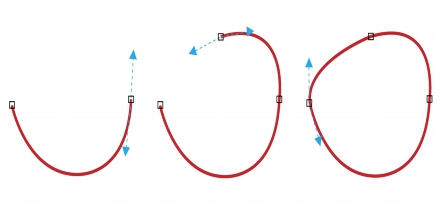
Se pueden dibujar curvas con la herramienta Bézier y arrastrando los tiradores de control de los extremos de la curva Bézier.
Herramienta B-Spline
Los puntos de control le permitirán dar forma a una línea curva y dibujar B-splines fácilmente. Un B-spline es normalmente una línea curva, continua y suave. Los B-splines tocan los puntos de control primero y último y se puede tirar de ellos mediante los puntos intermedios. A diferencia de las curvas Bézier, los puntos de control no le permiten especificar los puntos por los que pasa una curva al alinear una curva con otros elementos de dibujo.
A los puntos de control que están en contacto con las líneas se les denomina puntos de control “sujetos”. Los puntos de control sujetos funcionan como anclajes. A los puntos de control que tiran de la línea pero no están en contacto con ella se les denomina puntos de control “flotantes”. Los puntos de control primero y último siempre se encuentran sujetos en B-splines de extremos abiertos. Los puntos intermedios flotan de forma predeterminada, pero puede convertirlos a sujetos si desea crear líneas asimétricas o rectas dentro del B-spline. Puede editar B-splines completos utilizando los puntos de control.
El trayecto de un B-spline curvo estará determinado por los puntos de control que establezca.
Herramienta Curva de 3 puntos
La herramienta Curva de 3 puntos
 le permite dibujar líneas curvas sencillas especificando su anchura y altura. Esta herramienta se utiliza para crear formas en arco rápidamente, sin tener que manipular nodos.
Puede dibujar una línea curva especificando su anchura (izquierda) y a continuación su altura, y haciendo clic en la página (derecha).
Herramienta Dibujo inteligente
La herramienta Dibujo inteligente
 le permite utilizar el reconocimiento de forma para dibujar líneas rectas y curvas. Si desea obtener más información, consulte Dibujo mediante reconocimiento de forma.
Utilización de nodos y tiradores de control
Algunas líneas tienen nodos y tiradores de control que se pueden manipular al dibujar para dar forma a las líneas. Si desea obtener información sobre tipos de nodo, consulte Utilización de objetos de curva.
Ocultación del cuadro delimitador
Al utilizar las herramientas de curva para dibujar líneas, puede ocultar el cuadro delimitador que aparece alrededor de las líneas una vez dibujadas. Entre las herramientas de curva se incluyen las herramienta Mano alzada, Línea de 2 puntos, Bézier, Medios artísticos, Pluma, B-Spline, Polilínea y Curva de 3 puntos.
Puede ocultar la caja delimitadora para realizar trazos de Medios artísticos de forma más seguida y fluida.
| Dibujo de líneas con la herramienta Mano alzada |
 |
1. |
|
En la caja de herramientas, haga clic en la herramienta Mano alzada
.
|
2. |
|
Realice una tarea de la tabla siguiente:
|
|
Para
|
Realice lo siguiente
|
|
Dibujar una línea curva
|
Haga clic en el punto donde debe comenzar la línea curva, y arrastre.
|
|
Dibujar una línea recta
|
Haga clic en el punto donde debe comenzar la línea y luego en el punto donde debe finalizar.
|
|
Determinar la suavidad de una línea curva
|
Escriba un valor en el cuadro Suavizado mano alzada de la barra de propiedades. Cuanto mayor sea el valor, más suave será la curva.
|
|
Cambiar la posición de una línea
|
Mantenga presionados los botones izquierdo y derecho del ratón y, a continuación, arrastre la línea hacia la posición deseada.
|
|
Colocar una copia de una línea en el dibujo
|
Mantenga presionado el botón derecho del ratón y, a continuación, arrastre la línea hacia la posición deseada. Haga clic en Copiar aquí.
|
|
Añadir segmentos de línea a una línea existente
|
Haga clic en el nodo final de una línea seleccionada y a continuación haga clic en el punto en que debe finalizar el nuevo segmento.
|
|
Crear una forma cerrada a partir de dos o más líneas conectadas
|
En una línea que contenga dos segmentos, haga clic en el nodo final y a continuación haga clic en el nodo inicial.
|
 |
Puede restringir una línea creada con la herramienta Mano alzada a un ángulo
predefinido, denominado ángulo de restricción, si mantiene presionada la tecla
Ctrl mientras arrastra el cursor. Esta función es muy útil a la hora de dibujar
líneas rectas verticales y horizontales. Para obtener más información sobre
cómo cambiar el ángulo de restricción, consulte Para cambiar el ángulo de
restricción.
|
Para borrar una parte de una línea curva a mano alzada, mantenga presionada
la tecla Mayús y arrastre el cursor hacia atrás sobre la línea antes de soltar el
botón del ratón.
|
| Dibujo de líneas con la herramienta Polilínea |
|
1. |
|
En la caja de herramientas, haga clic en la herramienta Polilínea
.
|
2. |
|
Opte por uno de los siguientes métodos:
|
|
• |
|
Para dibujar un segmento recto, haga clic donde desea que comience el segmento
de la línea y haga clic donde desea que termine.
|
|
• |
|
Para dibujar un segmento curvo, haga clic donde desea que comience el
segmento y arrastre en la página de dibujo.
|
|
Puede añadir cuantos segmentos desee, y alternar entre segmentos curvos y rectos. |
3. |
|
Haga doble clic para terminar la línea.
|
|
También es posible
|
|
|
Para cambiar la posición de una línea mientras dibuja
|
Mantenga presionados los botones izquierdo y derecho del ratón y, a continuación, arrastre la línea hacia la posición deseada.
|
|
Colocar una copia de una línea en el dibujo
|
Mantenga presionado el botón derecho del ratón y, a continuación, arrastre la línea hacia la posición deseada. Haga clic en Copiar aquí.
|
Puede cerrar un objeto abierto haciendo clic en el botón Cerrar curva
 de la
barra de propiedades.
|
| Dibujo de una línea recta con la herramienta Línea de 2 puntos |
|
1. |
|
En la caja de herramientas, haga clic en la herramienta Línea de 2 puntos
 .
|
2. |
|
Sitúe el puntero donde desea que comience la línea y arrastre para dibujar la línea.
|
|
Mientras arrastra el ratón, la longitud y el ángulo del segmento aparecerá en la barra de estado. Si está añadiendo elementos a una línea, aparecerá la longitud total de todos los segmentos. |
| Dibujo de una línea perpendicular |
|
1. |
|
En la caja de herramientas, haga clic en la herramienta Línea de 2 puntos
.
|
2. |
|
En la barra de propiedades, haga clic en el botón Línea de 2 puntos
perpendicular
 .
|
3. |
|
Haga clic en el borde de un objeto y arrastre el ratón hacia donde desea que termine
la línea.
|
|
Si desea dibujar una línea perpendicular a dos objetos, arrastre al borde del segundo objeto y suelte el botón del ratón cuando aparezca el punto de encaje perpendicular. |
|
Para extender la línea más allá del segundo objeto, mantenga presionada la tecla Ctrl cuando aparezca el punto de encaje perpendicular y arrastre hacia donde desea que termine la línea. |
Este procedimiento no es válido para dibujar una línea perpendicular a la línea
base de un objeto de texto.
|
También puede arrastrar desde una curva existente para dibujar una línea
perpendicular.
|
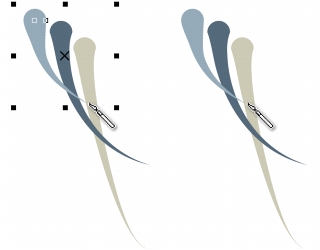
Dibujo de líneas perpendiculares.
| Para dibujar una línea tangente |
|
1. |
|
En la caja de herramientas, haga clic en la herramienta Línea de 2 puntos
.
|
2. |
|
En la barra de propiedades, haga clic en el botón Línea de 2 puntos tangencial
 .
|
3. |
|
Haga clic en el borde de un segmento de curva en un objeto y arrastre el ratón hacia
donde desea que termine la línea tangente.
|
|
Si desea dibujar una línea tangente a dos objetos, arrastre al borde del segundo objeto y suelte el botón del ratón cuando aparezca el punto de encaje tangente. El punto de encaje cuadrante aparecerá cuando éste coincida con el punto de encaje tangente. |
|
Para ampliar la línea más allá del segundo objeto, mantenga presionada la tecla Ctrl cuando se muestre el punto de encaje de la tangente y arrástrela hasta donde desee que llegue la línea. |
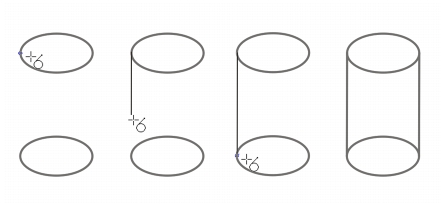
El modo Línea de 2 puntos tangencial se puede utilizar para dibujar los lados
del cilindro.
|
Dibujo de líneas tangentes.
| Dibujo de líneas con la herramienta Bézier |
|
1. |
|
En la caja de herramientas, haga clic en la herramienta Bézier
.
|
2. |
|
Opte por uno de los siguientes métodos:
|
|
• |
|
Para dibujar un segmento curvo, haga clic donde desee situar el primer nodo, y
arrastre el tirador de control hasta donde desee situar el siguiente nodo. Suelte el
botón del ratón, y arrastre el tirador de control para crear la curva.
|
|
• |
|
Para dibujar un segmento recto, haga clic donde deba comenzar el segmento de
la línea, y a continuación haga clic donde deba terminar.
|
|
Puede añadir todos los segmentos que desee. |
3. |
|
Presione la barra espaciadora para terminar la línea.
|
|
También es posible
|
|
|
Dibujar un segmento curvo seguido de un segmento recto
|
Dibuje un segmento curvo, haga doble clic en el nodo final, y haga clic donde deba terminar el segmento recto.
|
|
Dibujar un segmento recto seguido de un segmento curvo
|
Dibuje un segmento recto. Haga clic en el punto final del segmento, arrastre hasta donde desee, y suelte el botón del ratón. Arrastre para dibujar una curva.
|
|
Cambiar el ángulo de la curva para preestablecer los incrementos según realiza su dibujo
|
Con la tecla Ctrl presionada, arrastre un tirador de control.
|
| Dibujo de líneas con la herramienta Pluma |
|
1. |
|
En la caja de herramientas, haga clic en la herramienta Pluma
.
|
2. |
|
Opte por uno de los siguientes métodos:
|
|
• |
|
Para dibujar un segmento curvo, haga clic donde desee situar el primer nodo, y
arrastre el tirador de control hasta donde desee situar el siguiente nodo. Suelte el
botón del ratón, y arrastre el tirador de control para crear la curva que desee.
|
|
• |
|
Para dibujar un segmento recto, haga clic donde deba comenzar el segmento de
la línea, y a continuación haga clic donde deba terminar.
|
|
Puede añadir cuantos segmentos desee, y alternar entre segmentos curvos y rectos. Para obtener más información sobre cómo alternar entre segmentos curvos y rectos, consulte Dibujo de líneas con la herramienta Bézier. |
3. |
|
Haga doble clic para terminar la línea.
|
|
También es posible
|
|
|
Previsualizar una línea mientras dibuja
|
Active el modo de previsualización de la barra de propiedades. Haga clic en la página de dibujo y suelte el botón del ratón. Mueva el ratón y haga clic para terminar la línea.
|
|
Añadir un nodo a una línea
|
Active el botón Añadir o eliminar nodos automáticamente
 de la barra de propiedades. Sitúe el cursor en el punto de la línea donde desee añadir un nodo, y haga clic cuando el cursor pase al estado Añadir nodos
 .
|
|
Eliminar un nodo de una línea
|
Sitúe el cursor sobre un nodo, y haga clic cuando el cursor pase al estado Eliminar nodos
 .
|
| Dibujo de un B-spline |
|
1. |
|
En la caja de herramientas, haga clic en la herramienta B-Spline
 .
|
2. |
|
Haga clic en el lugar donde desee que comience la línea.
|
3. |
|
Haga clic para establecer los puntos de control necesarios para darle forma a la
línea.
|
|
Los puntos de control flotan de forma predeterminada, pero puede hacerlos sujetos a la línea presionando la tecla V mientras hace clic. |
4. |
|
Haga doble clic para terminar la línea.
|
|
Si desea cancelar la línea sin terminarla, pulse la tecla Esc. |
|
También es posible
|
|
|
Cambiar la forma de la línea utilizando puntos de control
|
Seleccione la línea con la herramienta Forma
 y desplace los puntos de control para cambiar la forma de la línea.
|
|
Convertir un punto de control en flotante
|
Seleccione la línea con la herramienta Forma
, haga clic en un punto de control sujeto y por último, haga clic en el botón Hacer flotante punto de control
 de la barra de propiedades.
|
|
Convertir un punto de control en sujeto
|
Seleccione la línea con la herramienta Forma
, haga clic en un punto de control flotante y por último, haga clic en el botón Sujetar punto de control
 de la barra de propiedades.
|
|
Añadir un punto de control
|
Seleccione la línea con la herramienta Forma
y haga doble clic a lo largo de una línea de control.
|
|
Eliminar un punto de control
|
Seleccione la línea con la herramienta Forma
y haga doble clic en el punto de control que desea eliminar.
|
|
Seleccionar varios puntos de control
|
Seleccione la línea con la herramienta Forma
y mantenga presionada la tecla Mayús mientras hace clic en los puntos de control que desea seleccionar.
|
 |
Si añade a un B-spline seleccionando el primer o último punto de control, el
punto de control sujeto se convertirá automáticamente en un punto de control
flotante mientras dibuja la parte nueva de la línea.
|
También puede añadir puntos de control mientras dibuja una B-spline
presionando la barra espaciadora en vez de utilizar el botón del ratón.
|
| Para dibujar una curva usando la herramienta Curva de 3 puntos |
|
1. |
|
En la caja de herramientas, haga clic en la herramienta Curva de 3 puntos
.
|
2. |
|
Haga clic en el punto donde debe comenzar la curva y luego en el punto donde
debe finalizar.
|
3. |
|
Suelte el botón del ratón y haga clic en el punto en el que desee que esté el centro
de la curva.
|
|
También es posible
|
|
|
Dibujar una curva circular
|
Mantenga presionada la tecla Ctrl mientras arrastra.
|
|
Dibujar una curva simétrica
|
Mantenga presionada la tecla Mayús mientras arrastra.
|
| Para configurar las opciones de las herramientas Mano alzada y Bézier |
|
1. |
|
Haga clic en Herramientas  Opciones Opciones.
|
2. |
|
En la lista de categorías Espacio de trabajo, haga clic en Caja de herramientas y,
a continuación, haga clic en la herramienta Mano alzada/Bézier.
|
3. |
|
Desplace el deslizador Suavizado mano alzada para establecer la suavidad
predeterminada de las líneas curvas.
|
|
Cuanto mayor sea el valor, más suave será la curva. |
Haga doble clic en la herramienta Mano alzada o Bézier para mostrar la
página Mano alzada/Bézier del cuadro de diálogo Opciones.
|
| Para ocultar la caja delimitadora al usar herramientas de curva |
|
1. |
|
En la caja de herramientas, haga clic en una de las herramientas de curva siguientes:
|
2. |
|
Haga clic en el botón Caja delimitadora
 de la barra de propiedades.
|
Al ocultar la caja delimitadora mientras trabaja con una herramienta de curva,
la caja delimitadora continuará oculta para todas las herramientas de curva. Por
ejemplo, si oculta la caja delimitadora mientras usa la herramienta Mano
alzada, la caja delimitadora continuará oculta al cambiar a la herramienta
Bézier.
|
También puede ocultar la caja delimitadora haciendo clic en Herramientas
Opciones, en la opción Visualización de la lista de categorías Espacio de
trabajo y, después, activando la casilla de verificación Ocultar caja
delimitadora para las herramientas de curva.
|
Copyright 2012 Corel Corporation. Reservados todos los derechos.