
Быстрые ссылки на процедуры, описанные на этой странице:
• |
|
Расширенная функция |
Для удаления неровных краев и сокращения числа узлов можно использовать функцию сглаживания изогнутых объектов. Можно также сглаживать геометрические фигуры, например, прямоугольники или многоугольники. Это позволяет придать им естественную форму, как будто они нарисованы от руки.
Для управления эффектом сглаживания можно задать размер кончика кисти и скорость применения эффекта. Кроме того, можно использовать нажим цифрового пера.
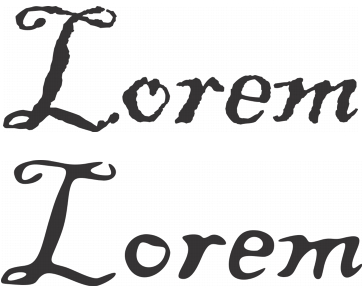
Текст, преобразованный в кривые (вверху), и тот же текст, сглаженный инструментом Сгладить (внизу)
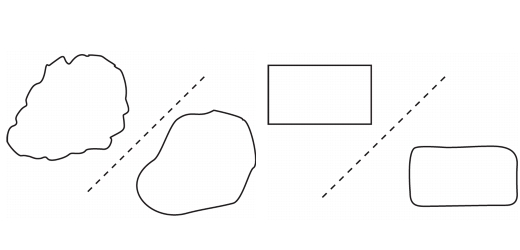
Сглаживание неровных краев (слева), придание фигурам естественности (справа)
| Сглаживание объекта |  |
1. |
Выберите объект с помощью инструмента Указатель
 . .
|
2. |
В наборе инструментов выберите инструмент Сгладить
 . .
|
3. |
Проведите инструментом по краю объекта.
|

|
Copyright 2012 Corel Corporation. Все права защищены.
 .
.
 .
.
 на панели свойств.