Lupa, ruka a posun
Zobrazení kresby je možné změnit. Kresbu lze zvětšit a získat detailnější pohled, nebo ji lze zmenšit a mít větší přehled o celku. Můžete vyzkoušet nejrůznější možnosti zvětšení a nastavit přesnou úroveň podrobností, které požadujete.
Zvětšovat a zmenšovat můžete také v předem nastavených přírůstcích pomocí běžných klávesových zkratek podporovaných webovými prohlížeči a dalšími aplikacemi.
Posouvání představuje další možnost, jak zobrazit konkrétní oblasti kresby. Při práci ve vysokém zvětšení nebo s velkými kresbami nebude pravděpodobně zobrazena celá kresba. Pomocí posouvání můžete pohybovat stránkou v rámci okna kresby a zobrazit dříve skryté oblasti.
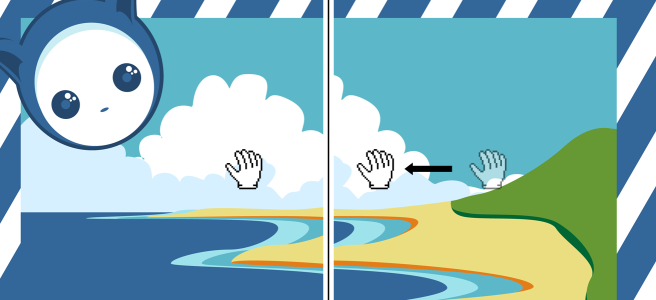
K posouvání ve velkých obrázcích a zobrazení určitých jejich oblastí slouží nástroj Ruka.
K přepnutí z libovolného aktivního nástroje na nástroj Ruka můžete také použít režim Rychlý posun. Tato funkce umožňuje posouvání bez nutnosti změny nástrojů.
Během posouvání můžete zobrazenou oblast zvětšit nebo zmenšit; během zvětšování a zmenšování lze posouvat zobrazenou oblast. Tím se vyhnete nutnosti přepínat mezi oběma nástroji. Můžete také zadat výchozí nastavení pro zvětšování/zmenšování a posouvání.
Pokud používáte kolečko myši, můžete pomocí něj ve výchozím nastavení zvětšovat a zmenšovat zobrazení.Pro zvětšování/zmenšování pomocí kolečka myši můžete nastavit vlastní přírůstky.
Při zoomování a posouvání se zobrazuje náhled v nízkém rozlišení. Náhled v nízkém rozlišení zobrazovaný při zoomování myší nebo posouvání nástrojem Ruka nebo pro kterékoli zařízení či metodu používanou k zoomování a posouvání je možné skrýt.
Kresbu můžete posouvat pomocí posuvníků, které ohraničují okno kresby. Posuvníky je možné zobrazit nebo skrýt v nabídce Předvolby systému (sekce Obecné  Zobrazit posuvníky ) v systému macOS.
Postup při změně měřítka

 .
. – umožňuje zvýšit míru zvětšení
 – umožňuje snížit míru zvětšení
 – upraví míru zvětšení tak, aby se vybrané objekty vešly na aktivní stránku nebo na vybrané stránky (v režimu zobrazení více stránek)
 – upraví míru zvětšení tak, aby se všechny objekty vešly na aktivní stránku
 – upraví míru zvětšení tak, aby byly zobrazeny všechny stránky (v režimu zobrazení více stránek)
 – upraví míru zvětšení tak, aby byla zobrazena aktivní stránka
 – upraví míru zvětšení tak, aby se aktivní stránka zobrazila v celé šířce
 – upraví míru zvětšení tak, aby se aktivní stránka zobrazila v celé výšce
Tlačítko Měřítko podle všech stránek je k dispozici pouze v režimu zobrazení více stránek. Další informace o režimu zobrazení více stránek naleznete v tématu Zobrazení stránek..
Tlačítko Měřítko podle výběru je k dispozici pouze v případě, že před kliknutím na nástroj Lupa vyberete nějaké objekty nebo stránky.

Přiblížení, oddálení a nastavení měřítka podle všech objektů je též možné provést pomocí příkazů Zvětšit, Zmenšit a Přizpůsobit zobrazení v nabídce Zobrazit.
Pokud právě neupravujete text, můžete vybrat nástroj Lupa také stisknutím klávesy Z.
Pomocí nástroje Lupa můžete zobrazení také zvětšit kliknutím kamkoliv do okna kresby nebo výběrem konkrétní oblasti, kterou chcete zvětšit, tažením. Zmenšení měřítka provedete kliknutím tlačítkem myši se stisknutou klávesou Control v okně kresby.
Zobrazení můžete také zvětšit pomocí nástroje Ruka  a dvojitým kliknutím do okna kresby. Zmenšení měřítka provedete kliknutím pravým tlačítkem myši v okně kresby.
Zvětšování pomocí klávesových zkratek
Tyto klávesové zkratky můžete použít k nastavení úrovně přiblížení v okně dokumentu, a také v dialogových oknech a nástrojích, které obsahují okna náhledu, například dialogové okno Náhled tisku, PowerTRACE, Úprava obrázku a další.
Postup při posouvání v okně kresby
Pokud neupravujete text, můžete také vybrat nástroj Ruka stisknutím klávesy H.
Přepnutí do režimu Rychlý posun
Určení nastavení výchozího přiblížení
Postup nastavení výchozích přírůstků pro zvětšování/zmenšování pomocí kolečka myši
Postup skrytí nebo zobrazení náhledu v nízkém rozlišení při zoomování a posouvání