Creare una simmetria
Per creare una simmetria, è possibile convertire un oggetto esistente in un gruppo di simmetria, oppure è possibile partire da zero disegnando gli oggetti in modalità di simmetria. Gli oggetti che si convertono o si disegnano sono noti come oggetti primari; gli oggetti generati dalla simmetria sono noti come copie degli oggetti.
CorelDRAW offre una simmetria riflessa, che consente di creare forme e curve identiche, riflesse su un insieme di piani. Nella modalità di simmetria riflessa predefinita, gli oggetti primari vengono riflessi lungo un'unica linea di simmetria. Se si desidera creare una progettazione più complessa, è possibile aggiungere più linee di simmetria.
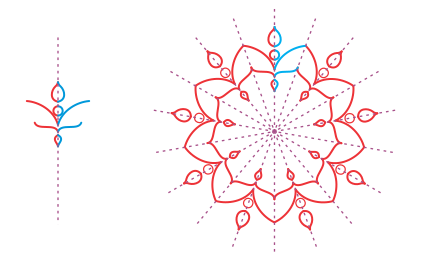
Simmetria con linea singola (a sinistra); simmetria con più linee (a destra)
Quando si crea un gruppo di simmetria da zero, è possibile iniziare a impostare i piani di simmetria. È possibile aggiungere più linee di simmetria per creare più copie dell'oggetto. Inoltre, è possibile riposizionare e ruotare le linee di simmetria trascinandole nella finestra di disegno oppure specificandone i valori nella barra delle proprietà. Ogni gruppo di simmetria ha un centro di simmetria, mostrato da un cursore circolare quando vengono selezionate le linee di simmetria. Grazie alla simmetria con più linee, il punto di intersezione delle linee di simmetria è il centro della simmetria. Le linee di simmetria vengono ruotate attorno al centro della simmetria. È possibile spostare il centro della simmetria trascinandolo oppure specificarne l'esatta posizione utilizzando le coordinate x e y.
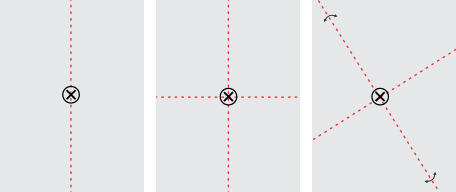
Da sinistra a destra: Linea di simmetria predefinita, aggiunta di una linea di simmetria, rotazione delle linee di simmetria.
Per informazioni su come modificare gruppi di simmetria, consultare Modificare una simmetria.
Per creare un gruppo di simmetria da oggetti


Per riflettere con precisione un oggetto con un contorno calligrafico, è necessario prima collegare lo spessore del contorno alle dimensioni dell'oggetto. Per farlo, selezionare l'oggetto, fare doppio clic sull'icona Contorno  sulla barra di stato e, nella nella finestra di dialogo Penna contorno, attivare la casella di controllo Scala con oggetto.

È possibile anche creare un gruppo di simmetria da un oggetto tenendo premuto Ctrl e facendo clic su di esso e poi su Crea nuova simmetria.
È possibile creare un gruppo di simmetria da varie forme e curve.
Per creare un gruppo di simmetria riflesso da zero
Per impostare i piani di simmetria
 Simmetria Modifica simmetria.
 , trascinare la linea di simmetria nella finestra di disegno.