Rettangoli e quadrati
CorelDRAW consente di disegnare rettangoli e quadrati. È possibile disegnare un rettangolo o un quadrato trascinando diagonalmente lo strumento Rettangolo o specificando la larghezza e l'altezza con lo strumento Rettangolo a 3 punti. Lo strumento Rettangolo a 3 punti consente di disegnare rapidamente rettangoli ruotati.
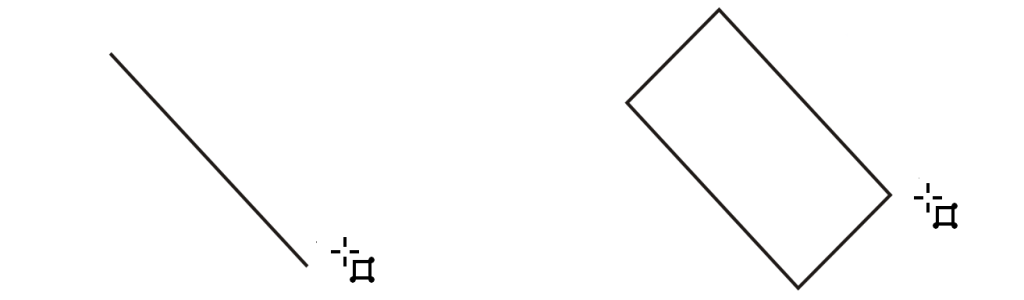
È possibile creare un rettangolo a 3 punti tracciando innanzitutto la riga di base e successivamente l'altezza. Il rettangolo risultante è generalmente ruotato.
È inoltre possibile disegnare un rettangolo o un quadrato con angoli arrotondati, smerlati o smussati. È possibile modificare ogni angolo individualmente oppure applicare le modifiche a tutti gli angoli. Inoltre, è possibile specificare che tutti gli angoli vengano scalati in base all'oggetto. È inoltre possibile specificare le dimensioni predefinite dell'angolo per il disegno di rettangoli e quadrati.
Comprensione degli angoli arrotondati, smerlati e smussati
L'arrotondamento produce un angolo curvo, la smerlatura sostituisce l'angolo con un bordo dotato di una tacca curva, mentre lo smusso sostituisce l'angolo con un bordo dritto, altrimenti detto smusso.
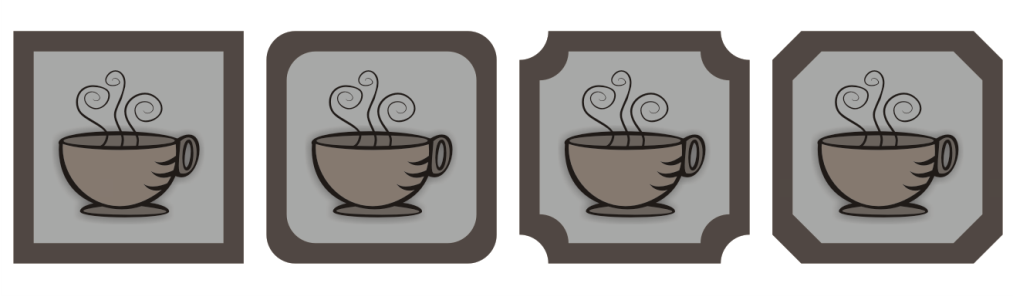
Da sinistra a destra, è possibile visualizzare angoli standard senza modifiche, angoli arrotondati, smerlati e smussati.
Per disegnare rettangoli o quadrati con angoli arrotondati, smerlati o smussati, è necessario specificare le dimensioni dell'angolo. Per arrotondare o smerlare un angolo, le dimensioni dell'angolo stabiliscono il raggio dell'angolo. Il raggio viene misurato dal centro della curva al suo perimetro. Valori superiori delle dimensioni dell'angolo producono angoli più arrotondati oppure più smussati.
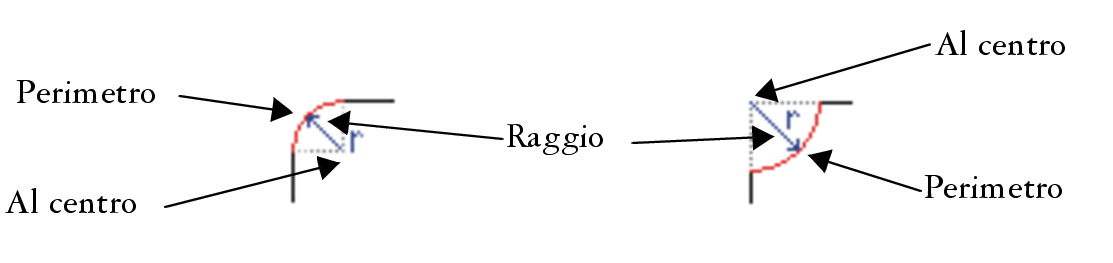
Da sinistra a destra, è possibile visualizzare il raggio di un angolo arrotondato e quello di un angolo smerlato.
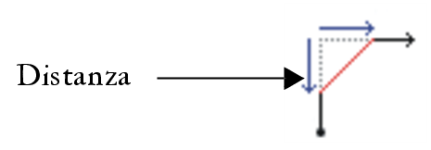
Il valore delle dimensioni per smussare un angolo rappresenta la distanza per impostare il punto di inizio dello smusso in base all'angolo originale. Valori delle dimensioni dell'angolo superiori producono un bordo smussato più lungo.
Per ulteriori informazioni sulla modifica degli angoli degli oggetti curvi, come le linee, il testo o le bitmap, consultare Sagomare, smerlare e smussare angoli.
Per disegnare un rettangolo o un quadrato mediante trascinamento diagonale

 . Trascinare nella finestra di disegno finché la forma non assume le dimensioni desiderate.
Per disegnare un rettangolo dal centro verso l'esterno, tenere premuto il tasto MAIUSC mentre si trascina. Per disegnare un quadrato dal centro verso l'esterno, è anche possibile tenere premuti i tasti Maiusc + Comando mentre si trascina.
È possibile disegnare un rettangolo che copra la pagina di disegno facendo doppio clic sullo strumento Rettangolo.
Per disegnare un rettangolo specificandone larghezza e altezza
 .
.Per vincolare l'angolo della riga di base a un incremento predefinito, noto come angolo vincolo, tenere premuto il tasto Comando durante il trascinamento. Per informazioni sulla modifica dell'angolo vincolo, vedere Per modificare l'angolo vincolo.
Per disegnare un rettangolo o un quadrato con angoli arrotondati, smerlati o smussati
 : produce un angolo curvo
 : sostituisce un angolo con un bordo che ha un incavo curvo
 : sostituisce un angolo con un bordo piatto
 nella barra delle proprietà.
 nella barra delle proprietà.
Per modificare gli angoli di un rettangolo o di un quadrato selezionato è anche possibile fare clic sullo strumento Modellazione  , selezionare un pulsante opzione angolo della barra nelle proprietà e trascinare il nodo di un angolo verso il centro della forma. Per modificare un solo angolo, tenere premuto il tasto Comando, quindi trascinare il nodo di un angolo verso il centro della forma.
Per specificare la forma e le dimensioni predefinite dell'angolo per il disegno di rettangoli e quadrati
