Stosowanie efektów zniekształcenia
Obiekty można kształtować, stosując jeden z trzech rodzajów efektów zniekształcenia.
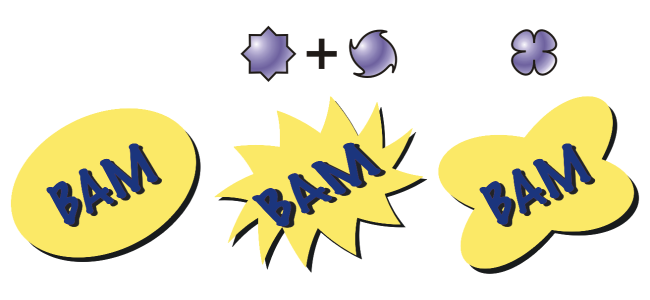
Od lewej do prawej: obrazek oryginalny, po zastosowaniu zniekształcenia Postrzępienie i Wir oraz po zastosowaniu zniekształcenia Wypchnij
Po zniekształceniu obiektu można zmodyfikować zastosowany efekt, zmieniając środek zniekształcenia. Punkt ten wskazywany jest przez uchwyt w kształcie rombu, wokół którego rozchodzi się zniekształcenie. Mechanizm ten jest podobny do cyrkla, w którym ołówek porusza się dokoła stałego punktu. Środek zniekształcenia można umieścić w dowolnym miejscu wewnątrz okna rysunku lub w środku obiektu. To drugie ustawienie powoduje równomierny rozkład zniekształcenia oraz zmianę kształtu obiektu względem jego środka.
Stosując kolejne zniekształcenie do już zniekształconego obiektu, można uzyskać jeszcze bardziej widowiskowe efekty. Efekt oryginalnego zniekształcenia nie zostaje utracony w przypadku zastosowania następnego, na przykład po dodaniu postrzępienia do obiektu, do którego zastosowano wir. Program CorelDRAW umożliwia także usuwanie i kopiowanie efektów zniekształcenia.

Po ustawieniu trybu skupienia obiektu z efektem zniekształcenia obiekt i efekt są razem wprowadzane w tryb skupienia. W trybie skupienia można oddzielnie zaznaczać i edytować obiekt i efekt. Więcej informacji na temat trybu skupienia można znaleźć w sekcji Edytuj obiekty w trybie skupienia.
Aby zniekształcić obiekt

 .
.


Do już zniekształconych obiektów można ponownie zastosować zniekształcenie.

Zniekształcenie można ustawić względem środka, klikając przycisk Zniekształcenie względem środka  na pasku właściwości.
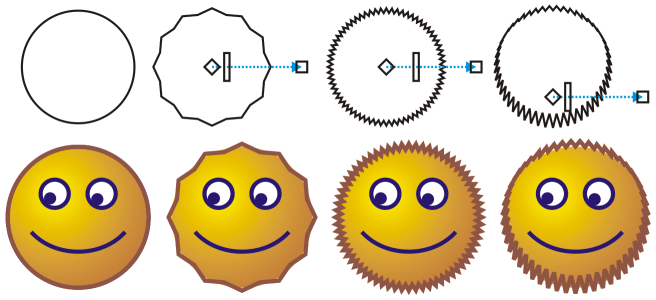
Do edycji efektu zniekształcenia można użyć interakcyjnych elementów sterujących wektora. Lewy górny róg: zastosowano efekt postrzępienia do koła. Prawy górny róg: zastosowano efekty postrzępienia o wyższej częstotliwości (większa liczba ostrzy). U dołu: wyniki zastosowania efektów postrzępienia.
Aby usunąć zniekształcenie

Usuwając zniekształcenie w ten sposób, usuwa się ostatnio zastosowany efekt zniekształcenia.
Aby usunąć zniekształcenie z zaznaczonego obiektu, możesz również kliknąć przycisk Wyczyść zniekształcenie na pasku właściwości.
Aby skopiować zniekształcenie
Efekt można także skopiować za pomocą narzędzia Pipeta  . Więcej informacji można znaleźć w sekcji Aby skopiować efekty z jednego obiektu do drugiego.