Kontury obiektów
Do obiektu można dodać obrys, tworząc szereg koncentrycznych linii biegnących w stronę środka obiektu lub na zewnątrz od niego. CorelDRAW umożliwia również ustawienie liczby linii obrysu oraz odległości między nimi.
Przy użyciu obrysów można nie tylko tworzyć ciekawe efekty 3D czy cieniowanie skomplikowanych ilustracji, ale też kontury do wycinania za pomocą urządzeń takich jak plotery, maszyny grawerskie czy wycinarki folii winylowej.
Po utworzeniu obrysu dla danego obiektu można skopiować lub sklonować ustawienia tego obrysu na inny obiekt. Można także zmienić kolory wypełnienia między liniami obrysu i samych obrysów. Można zdefiniować zmianę kolorów w efekcie obrysu, tak że jeden kolor przenika w następny. Zmiana kolorów może odbywać się wzdłuż prostej, zgodnie z ruchem wskazówek zegara lub przeciwnie do niego.
Można też wybrać wygląd narożników obrysu. Można na przykład używać szpiczastych albo zaokrąglonych narożników albo fazować (ścinać) ostre narożniki obrysu.
Można oddzielić obiekt od jego linii obrysu.
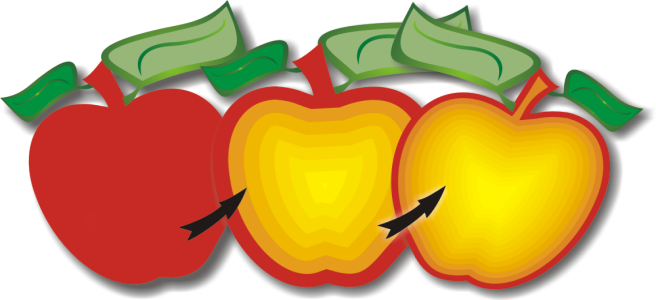
Obiektowi powyżej nadano obrys środkowy. Liczbę linii obrysu oraz odstępy pomiędzy nimi można zmienić.
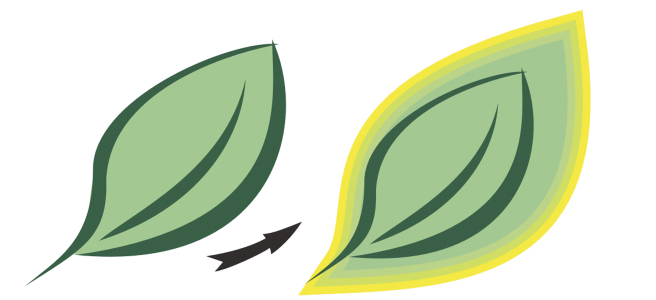
Obiektowi powyżej nadano obrys zewnętrzny. Należy zwrócić uwagę, że wewnętrzny obrys wychodzi z zewnętrznego brzegu obiektu.

Po ustawieniu trybu skupienia obiektu z efektem konturu obiekt i efekt są razem wprowadzane w tryb skupienia. W trybie skupienia można oddzielnie zaznaczać i edytować obiekt i efekt. Więcej informacji na temat trybu skupienia można znaleźć w sekcji Edytuj obiekty w trybie skupienia.
Aby nadać obrys obiektowi

 .
. .
. lub
lub  na pasku właściwości i wpisz wartość w oknie dialogowym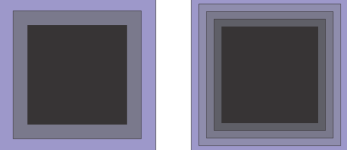
 i wybierz jedno z następujących poleceń:


Obrysy można tworzyć, klikając kolejno Efekty  Obrys (drugie polecenie Obrys w menu Efekty) i określając żądane ustawienia w inspektorze Obrys.
Aby skopiować lub sklonować obrys
Obrys można także skopiować za pomocą narzędzia Pipeta atrybutów  Więcej informacji można znaleźć w sekcji Aby skopiować efekty z jednego obiektu do drugiego.
Aby określić kolor wypełnienia obrysowanego obiektu
Przejścia kolorystyczne można przyspieszyć, klikając przycisk Przyspieszenie obiektów i kolorów  na pasku właściwości i przesuwając suwak.
Kolor wypełnienia obrysu można zmienić, przeciągając dowolny kolor z palety kolorów do uchwytu końca wypełnienia.
Aby zdefiniować kolor konturu obrysowywanego obiektu
Aby zdefiniować przejścia wypełnienia


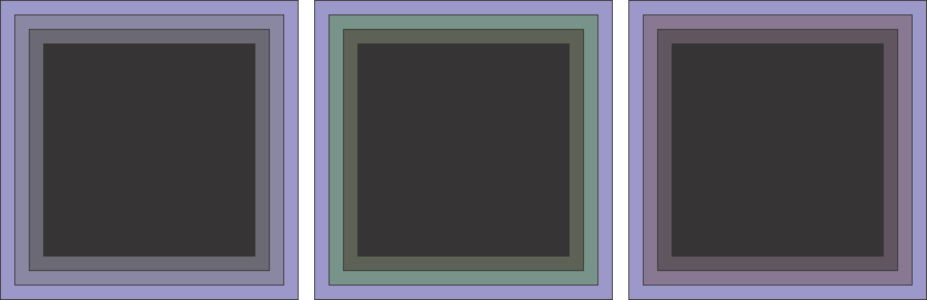
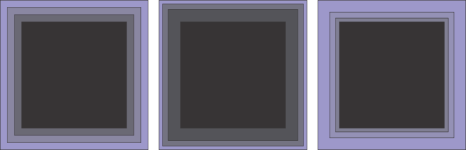
Przejścia wypełnienia od lewej do prawej: Liniowe, w prawo, w lewo
Aby oddzielić obiekt od linii obrysu
 .
.