Siatka dokumentu i siatka pikseli
Siatka dokumentu to grupa nieprzeznaczonych do druku, przecinających się linii, które można wyświetlić w oknie rysunku. Siatka dokumentu pomaga przy precyzyjnym ustawianiu i umieszczaniu obiektów.
Wygląd siatki dokumentu można zmodyfikować, zmieniając sposób jej wyświetlania oraz odstępy. Siatkę dokumentu można wyświetlić w postaci linii lub punktów. Opcje odstępów umożliwiają określenie odległości między liniami siatki. Opcje odstępów są oparte na jednostkach miary linijki. Na przykład jeśli jednostką miary linijki jest cal, to opcje odstępów są oparte na calach.
Jeśli jednostka miary linijki ustawiona jest na piksele lub jeśli włączony został Widok Piksele, można określić kolor i krycie siatki pikseli. Siatka pikseli to seria przecinających się linii, które pokazują poszczególne piksele w dokumencie. Aby uzyskać więcej informacji na temat widoku Piksele, zobacz Tryby widoku. Domyślnie lewy dolny róg strony dokumentu jest wyrównany do siatki pikseli, co pomaga tworzyć obiekty idealne do wyświetlania w Internecie.
Możliwe jest też przyciąganie obiektów do siatki dokumentu lub siatki pikseli, tak aby podczas przesuwania były one wyrównywane do linii siatki.
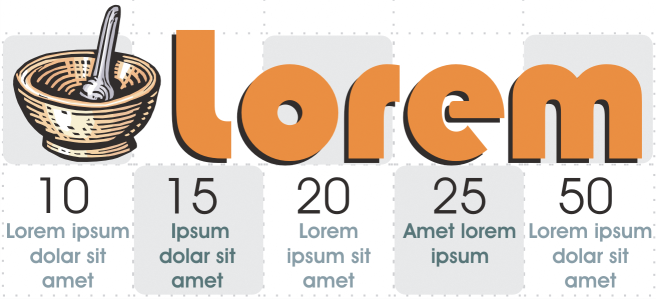
Efekt szachownicy na tej grafice utworzono za pomocą siatki dokumentu.
Aby wyświetlić lub ukryć siatkę dokumentu
•
Kliknij kolejno pozycje
Widok
Siatka
Siatka dokumentu.
Znacznik wyboru obok polecenia
Siatka dokumentu oznacza, że siatka dokumentu jest wyświetlana.
Aby ustawić wyświetlanie siatki dokumentu i odstępy
1
Kliknij kolejno pozycje
Układ
Dokument Preferencje.
2
W lewym oknie wyświetlonego okna dialogowego kliknij
Siatka.
3
Zaznacz pole wyboru
Pokaż siatkę jako i wybierz z jedną z następujących opcji:
4
W obszarze
Siatka dokumentu wpisz wartość w polu
Poziomo.
Aby zmienić wielkość odstępów
siatki lub liczbę linii wyświetlanych na jednostkę miary, należy wybrać opcję z listy. Opcje te są oparte na jednostkach miary używanych w odniesieniu do linijki.
5
Wpisz odpowiednią wartość w polu
W pionie.

Jednostka miary odstępów siatki jest jednostką stosowaną do linijek. Więcej informacji na temat ustawień linijek można znaleźć w sekcji Aby dopasować ustawienia linijek.
Aby zmienić kolor i styl siatki pikseli
1
Kliknij kolejno pozycje
Układ
Dokument Preferencje.
3
W obszarze
Siatka pikseli otwórz selektor
Kolor i kliknij kolor.
4
Przesuń suwak
Krycie w prawo, aby zwiększyć krycie siatki.
|
|
|
Włącz lub wyłącz przyciąganie do pikseli
|
Zaznacz lub odznacz pole wyboru Przyciągaj do pikseli.
|
Pokaż lub ukryj siatkę pikseli (przy powiększeniu 800% lub więcej)
|
Zaznacz lub odznacz pole wyboru Pokaż siatkę w przybliżeniu 800% lub większym.
Aby zobaczyć efekt, przełącz się na widok pikseli ( Widok Piksele) i powiększ do 800% lub więcej.
|
Wyrównaj środek strony do siatki pikseli (przydatne przy zapisywaniu plików do wcześniejszych wersji CorelDRAW)
|
Odznacz pole wyboru Wyrównaj stronę z siatką pikseli.
Ustawienie Wyrównaj stronę do siatki pikseli wyrównuje lewy dolny róg strony z siatką pikseli, aby pomóc w tworzeniu i eksportowaniu doskonałych projektów. Odznacz to pole wyboru tylko wtedy, gdy planujesz zapisać plik we wcześniejszej wersji programu CorelDRAW.
|
Aby ustawić przyciąganie obiektów do siatki dokumentu
1
Kliknij kolejno pozycje
Widok
Przyciągaj do
Siatka dokumentu.
2
Przenieś
obiekty za pomocą narzędzia
Wskaźnik 
.
Aby ustawić przyciąganie obiektów do siatki pikseli
1
Kliknij kolejno pozycje
Widok
Przyciągaj do
Piksele.
2
Przenieś
obiekty za pomocą narzędzia
Wskaźnik 
.

Ta opcja jest dostępna, tylko jeśli jest włączony widok pikseli. Więcej informacji można znaleźć w sekcji Tryby widoku.