Prowadnice dynamiczne
W celu precyzyjniejszego przenoszenia, wyrównywania i rysowania obiektów względem innych obiektów można wyświetlić prowadnice dynamiczne. Prowadnice dynamiczne mają charakter tymczasowy i można je poprowadzić z następujących punktów przyciągania w obiektach: węzła, środka, ćwiartki i linii bazowej tekstu. Więcej informacji na temat punktów przyciągania i trybów przyciągania można znaleźć w sekcji Przyciąganie obiektów.
Podczas przeciągania obiektu wzdłuż prowadnicy dynamicznej można zobaczyć odległość obiektu od punktu przyciągania użytego do utworzenia danej prowadnicy dynamicznej, co pomaga w precyzyjnym umieszczeniu obiektu. Prowadnic dynamicznych można używać w celu umieszczania obiektów względem innych obiektów podczas ich rysowania. Ponadto można wyświetlić przecinające się prowadnice dynamiczne, a następnie umieścić obiekt w miejscu ich przecięcia.
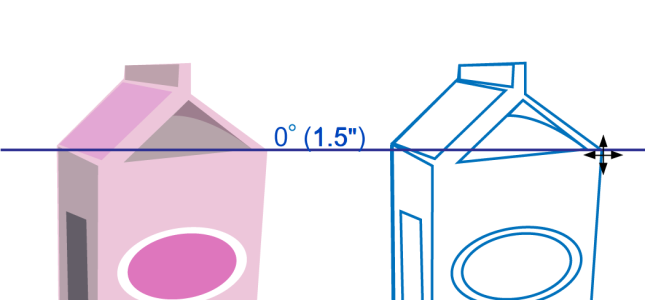
Prowadnica dynamiczna została wyprowadzona z węzła w obiekcie po lewej. Etykietka ekranowa obok węzła pokazuje kąt prowadnicy dynamicznej (0º) oraz odległość między węzłem a wskaźnikiem (1,5 cala). Obiekt po prawej został przeciągnięty wzdłuż prowadnicy dynamicznej i ustawiony dokładnie 1,5 cala od węzła, który posłużył do wygenerowania prowadnicy dynamicznej.
Prowadnice dynamiczne zawierają niewidoczne znaczniki podziału, zwane tu podziałkami, ku którym ciąży wskaźnik myszy. Podziałki umożliwiają precyzyjne przemieszczanie obiektów wzdłuż prowadnicy dynamicznej. Odstępy podziałek można dostosować do własnych potrzeb, a także można wyłączyć przyciąganie do podziałek. Możliwe jest ustawienie innych opcji prowadnic dynamicznych. Na przykład można określić wyświetlanie prowadnic dynamicznych pod jednym lub kilkoma wzorcowymi kątami lub pod kątem określonym przez użytkownika. Ustawienia kątów można wyświetlić na podglądzie. Można też dostosować kolor i styl linii prowadnic dynamicznych. Gdy prowadnica dynamiczna nie jest już potrzebna pod pewnym kątem, można dane ustawienie usunąć. Ponadto można wyświetlać prowadnice dynamiczne stanowiące przedłużenie segmentów linii.
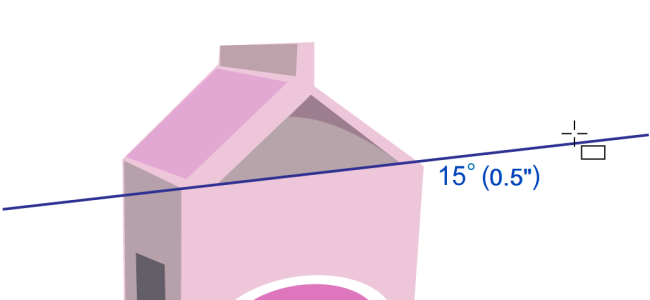
Ta prowadnica dynamiczna stanowi przedłużenie segmentu linii.
Prowadnice dynamiczne można w dowolnej chwili wyłączyć.
Aby włączyć lub wyłączyć prowadnice dynamiczne


Znacznik wyboru obok polecenia Prowadnice dynamiczne oznacza, że prowadnice dynamiczne są włączone.

Prowadnice dynamiczne można włączać lub wyłączać naciskając kombinację klawiszy Shift + Command + D.
Aby wyświetlić prowadnice dynamiczne
Potencjalne punkty przyciągania — w węźle, środku, ćwiartce i na linii bazowej tekstu — są wyświetlane tylko wtedy, gdy aktywne są odpowiadające im tryby przyciągania. Więcej informacji na temat punktów przyciągania i trybów przyciągania można znaleźć w sekcji Przyciąganie obiektów.
Aby zapobiec wyświetlaniu zbyt wielu prowadnic dynamicznych, w dowolnej chwili można wyczyścić kolejkę punktów, klikając w oknie rysunku lub naciskając klawisz Esc.
Używając zarejestrowanych punktów przyciągania, można wyświetlić przecinające się prowadnice dynamiczne. W tym celu należy wyświetlić prowadnicę dynamiczną, a następnie przesunąć wskaźnik myszy wzdłuż tej prowadnicy do miejsca, w którym ma być wyświetlana przecinająca ją prowadnica dynamiczna wyprowadzona z zarejestrowanego punktu przyciągania.
Aby umieścić obiekt w stosunku do innego obiektu
Potencjalne punkty przyciągania — w węźle, środku, ćwiartce i na linii bazowej tekstu — są wyświetlane tylko wtedy, gdy aktywne są odpowiadające im tryby przyciągania. Więcej informacji na temat punktów przyciągania i trybów przyciągania można znaleźć w sekcji Przyciąganie obiektów.
Aby narysować obiekt w stosunku do innego obiektu
Potencjalne punkty przyciągania — w węźle, środku, ćwiartce i na linii bazowej tekstu — są wyświetlane tylko wtedy, gdy aktywne są odpowiadające im tryby przyciągania. Więcej informacji na temat punktów przyciągania i trybów przyciągania można znaleźć w sekcji Przyciąganie obiektów.
Aby umieścić obiekt na przecięciu prowadnic dynamicznych
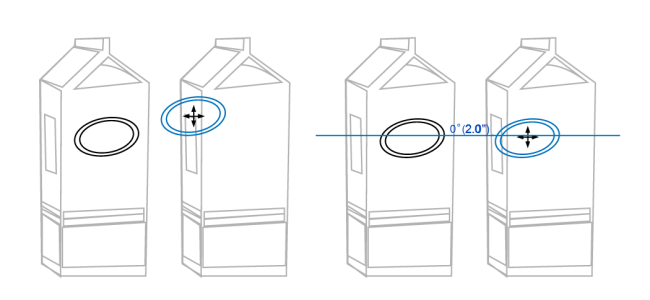
Najpierw elipsa została przeciągnięta za środkowy punkt przyciągania (po lewej) do krawędzi drugiego pudełka, a następnie w prawo, co spowodowało wyświetlenie prowadnicy dynamicznej (po prawej).
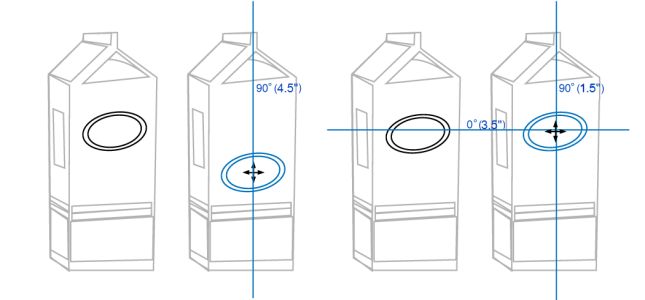
Elipsa została przeciągnięta do krawędzi pudełka, a następnie w dół, co spowodowało wyświetlenie kolejnej prowadnicy dynamicznej (po lewej). Na koniec elipsa została ustawiona na przecięciu prowadnic dynamicznych (po prawej).
Potencjalne punkty przyciągania — w węźle, środku, ćwiartce i na linii bazowej tekstu — są wyświetlane tylko wtedy, gdy aktywne są odpowiadające im tryby przyciągania. Więcej informacji na temat punktów przyciągania i trybów przyciągania można znaleźć w sekcji Przyciąganie obiektów.
Aby ustawić opcje prowadnic dynamicznych,
 .
. .
. .
. , a następnie wprowadź wartość w polu
  .
. .
. .
. .
.