Przyciąganie obiektów
Podczas przenoszenia lub rysowania obiektu można go przyciągnąć do innego obiektu na rysunku. Obiekt można przyciągnąć do różnych punktów przyciągania w obiekcie docelowym. Gdy wskaźnik jest blisko punktu przyciągania, punkt przyciągania zostaje podświetlony, wskazując docelowe miejsce przyciągania wskaźnika.
Obiekty można przyciągać do innych obiektów, do elementów na stronie (np. do środka strony), siatki dokumentu, siatki pikseli, siatki bazowej i prowadnic. Podczas edycji lub rysowania w perspektywie można przyciągać obiekty do linii perspektywy. Podczas edytowania grup symetrii można również przyciągać obiekty do linii symetrii. Wszystkie opcje przyciągania można włączyć lub wyłączyć z menu Widok oraz przy użyciu przycisku Przyciągnij do na standardowym pasku zadań.
Jeśli konieczne jest tymczasowe wyłączenie wybranych opcji przyciągania, można wyłączyć całe przyciąganie przy użyciu przycisku Wyłącz przyciąganie na standardowym pasku zadań lub z menu Widok. Aby przywrócić wybrane opcje przyciągania, można włączyć przyciąganie przy użyciu tych samych elementów sterujących.
Aby przyciągnąć obiekt do innego obiektu z większą precyzją, najpierw należy przyciągnąć wskaźnik do punktu przyciągania jednego obiektu, a następnie przyciągnąć ten obiekt do punktu przyciągania obiektu docelowego. Na przykład można przyciągnąć wskaźnik do środka prostokąta, a następnie przeciągając prostokąt za jego środek, przyciągnąć go do środka innego prostokąta.
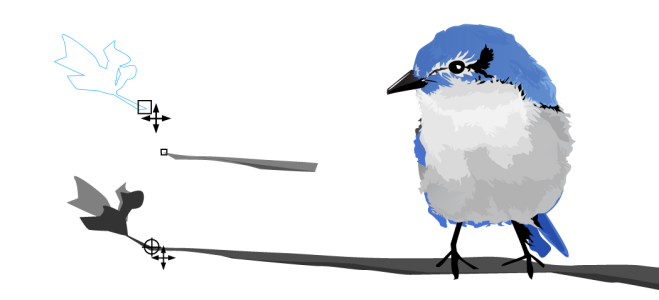
Wskaźnik został przyciągnięty do końcowego węzła wkrętu (góra), a następnie wkręt został przeciągnięty tak, że nastąpiło jego przyciągnięcie do środka elipsy (dół).
Tryby przyciągania decydują o tym, z których punktów przyciągania w obiekcie można korzystać. W poniższej tabeli opisano wszystkie dostępne tryby przyciągania.


Można zmienić różne ustawienia przyciągania. Na przykład można wyłączyć niektóre lub wszystkie tryby przyciągania, aby przyśpieszyć działanie aplikacji. Można także ustawić próg przyciągania, określający odległość od wskaźnika, przy której punkt przyciągania staje się aktywny.
Podczas przenoszenia lub przekształcania obiektu wskaźnik może przyciągać się do punktu przyciągania w samym obiekcie. Można wyłączyć przyciąganie obiektów do ich własnych punktów przyciągania, co jest przydatne do przenoszenia i przekształcania złożonych obiektów.
Aby włączyć lub wyłączyć przyciąganie

|
Ta opcja jest dostępna, tylko jeśli jest włączony widok pikseli. Więcej informacji można znaleźć w sekcji Tryby widoku.
|
|
|
Więcej informacji można znaleźć w sekcji Siatka dokumentu i siatka pikseli.
|
|
|
Więcej informacji można znaleźć w sekcji Siatka bazowa.
|
|
|
Więcej informacji można znaleźć w sekcji Ustawianie prowadnic.
|
|
|
Opcja ta jest dostępna tylko podczas rysowania lub edytowania grup perspektywy. Więcej informacji można znaleźć w sekcji Edytowanie grup perspektywy.
|
|
|
Ta opcja jest dostępna tylko w trybie symetrii. Więcej informacji można znaleźć w sekcji Edytuj symetrię.
|

Znacznik wyboru obok polecenia Przyciągaj do obiektów wskazuje, że przyciąganie jest włączone.

Można również nacisnąć kombinację klawiszy Command +Shift + Z, aby włączyć lub wyłączyć przyciąganie do obiektów, oraz klawisze Command +Shift + Y, aby włączyć lub wyłączyć przyciąganie do siatki dokumentu.
Tryby przyciągania można także włączyć i wyłączyć przy użyciu przycisku Przyciągaj do na standardowym pasku narzędzi.
Aby wyłączyć i włączyć przyciąganie
 Przyciągaj do i przycisk Przyciągaj do na standardowym pasku zadań stają się wyszarzone. Ponowne kliknięcie polecenia Widok Wyłącz przyciąganie włącza ponownie wszystkie funkcje przyciągania oraz przywraca wszystkie wybrane opcje przyciągania.
Wszystkie opcje przyciągania można wyłączyć lub wyłączyć, naciskając przycisk Przyciągaj do na standardowym pasku narzędzi i wybierając Wyłącz przyciąganie.
Aby tymczasowo wyłączyć przyciąganie podczas przesuwania obiektu, należy przytrzymać klawisz Q.
Aby przyciągać obiekty
Aby obiekt przyciągnąć podczas jego rysowania, przeciągnij wskaźnikiem myszy w oknie rysunku, tak aby został podświetlony punkt przyciągania w obiekcie docelowym.
Aby zmienić ustawienia przyciągania