Edytuj symetrię
Grupy symetrii można edytować w dowolny z poniższych sposobów: przez edycję obiektów w grupie symetrii, przez dodanie, przesunięcie i obrócenie linii symetrii oraz przez edytowanie grupy symetrii jako całości.
Podczas edytowania grupy symetrii można wyświetlić tylko obrys kopii obiektu, co przyspiesza renderowanie. Ten widok ułatwia identyfikację obiektów podstawowych. Można także wyświetlić podgląd kopii obiektów w formie pełnych obiektów, z tymi samymi wypełnieniami, obrysami i efektami, co zastosowane do obiektów podstawowych. Można szybko przełączać się między dwoma trybami podglądu. Aby łatwiej ocenić wyniki, można także ukryć linie symetrii.
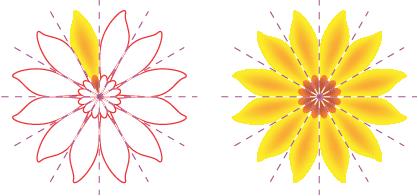
Wyświetlanie podglądu kopii obiektów jako obrysów (po lewej) i pełnych obiektów (po prawej)
Do zmodyfikowania obiektów w grupie symetrii można użyć narzędzi Wskaźnik  i Kształt
  . W przypadku zmiany kształtu obiektu podstawowego przy użyciu narzędzia Kształt, podglądy wektorów są wyświetlane w domyślnym kolorze podstawowym, a obrysy kopii obiektów w domyślnym kolorze dodatkowym. Więcej informacji na temat kolorów podglądu oraz ich zmiany zawiera sekcja Opcje dotyczące węzłów, uchwytów i podglądów.
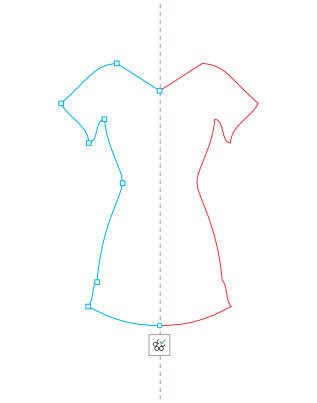
Podglądy wektorów podstawowych obiektów są wyświetlane w domyślnym kolorze głównym w przypadku zmiany kształtu obiektów przy użyciu narzędzia Kształt.
Do obiektów podstawowych można stosować wypełnienia, efekty i przezroczystości. Wszelkie zmiany wprowadzone w obiektach podstawowych są odzwierciedlane w kopiach obiektów. Można dodać obiekty do grupy symetrii oraz usunąć obiekty, które nie są już potrzebne. Dodatkowo można przeciągnąć obiekty do grupy symetrii, nawet jeśli grupa nie znajduje się już w trybie edycji symetrii.
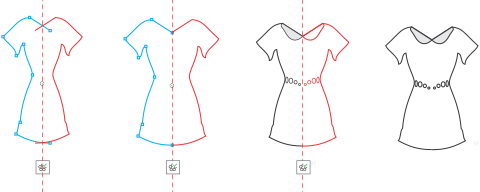
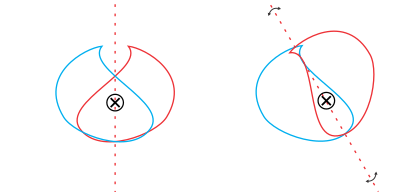
Zmodyfikowanie linii symetrii wpływa na sposób ułożenia i zorientowania elementów w grupie symetrii. Można dodać więcej linii symetrii, aby utworzyć więcej kopii obiektów. Dodatkowo można przesunąć linie symetrii, aby zwiększyć lub zmniejszyć odstęp między obiektami podstawowymi i ich kopiami, a także obracać linie symetrii. Więcej informacji można znaleźć w sekcji Aby skonfigurować płaszczyzny symetrii.
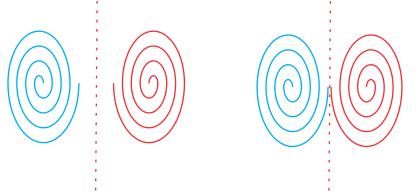
Przenieś linię symetrii, aby zmienić odległość między obiektami podstawowymi i ich kopiami.
Podobnie jak w przypadku innych grup obiektów, symetrię można przesuwać, obracać i skalować jako całość, z zachowaniem relacji przestrzennych między jej elementami. Można także stosować wypełnienia i przezroczystości do całej grupy symetrii oraz modyfikować właściwości obrysu.
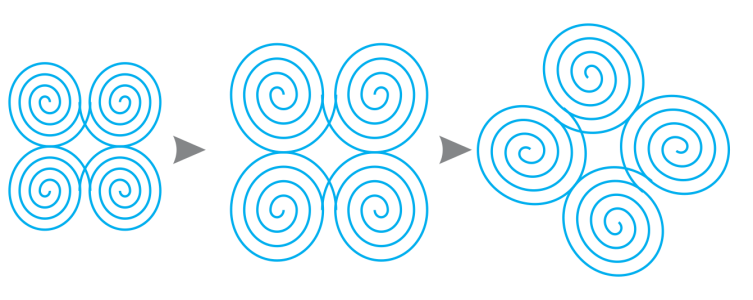
Grupa symetrii po lewej stronie jest skalowana (w środku), a następnie obracana (po prawej) przy użyciu narzędzia Wskaźnik.
W przypadku edytowania grupy symetrii można łatwo przyciągać obiekty do linii symetrii, ponieważ polecenie Widok  Przyciągnij do Linie symetrii jest domyślnie włączone. Ta funkcja ułatwia łączenie otwartych krzywych i tworzenie zamkniętych kształtów w projekcie symetrycznym. Jeśli nie chcesz, aby edytowane obiekty były przyciągane do linii symetrii, możesz wyłączyć przyciąganie do linii symetrii.
Aby edytować obiekty grupy symetrii
 Wskaźnik . Można także stosować wypełnienia i przezroczystości oraz efekty takie jak kontury, obwiednie, przejścia i zniekształcenia.
 na pasku właściwości, aby go włączyć lub wyłączyć.
 na pasku właściwości, aby go włączyć lub wyłączyć.
Można rozpocząć edytowanie grupy symetrii, klikając ją dwukrotnie lub klikając pozycję Obiekt Symetria Edytuj symetrię.
Do trybu Edytuj symetrię można także przejść, klikając wybraną grupę symetrii przy naciśniętym Ctrl.
Edycję grupy symetrii można także zakończyć, klikając pozycje Obiekt Symetria Zakończ edycję symetrii.
Aby przeciągnąć obiekt do grupy symetrii zawierającej obiekty
Aby przeciągnąć obiekt do pustej grupy symetrii
Aby edytować grupę symetrii jako całość
|
Kliknij dwukrotnie ikonę Obrys
 na pasku stanu i ustaw odpowiednie właściwości obrysu w oknie dialogowym Pióro konturu. Więcej informacji na temat obrysów można znaleźć w sekcji Formatowanie linii i konturów. na pasku stanu i ustaw odpowiednie właściwości obrysu w oknie dialogowym Pióro konturu. Więcej informacji na temat obrysów można znaleźć w sekcji Formatowanie linii i konturów. |
 i przeciągnij wskaźnik wzdłuż grupy symetrii.
 i wybierz ustawienia przezroczystości z paska właściwości.


W celu zachowania symetrii nie jest dozwolone pochylanie i rozciąganie grupy symetrii.
Precyzyjne przenoszenie, skalowanie i obracanie grupy symetrii jest możliwe przy użyciu elementów sterujących na pasku właściwości.
Aby wyłączyć przyciąganie do linii symetrii
Wyłączenie przyciągania do linii symetrii utrudnia łączenie krzywych w grupach symetrii.
Więcej informacji na temat opcji przyciągania można znaleźć w sekcji Przyciąganie obiektów.