Ustawianie prowadnic
Prowadnice to linie, które można umieścić w dowolnym miejscu okna rysunku w celu łatwiejszego rozmieszczania obiektów. W niektórych aplikacjach prowadnice nazywane są liniami pomocniczymi.
Istnieją trzy typy prowadnic: pionowe, poziome i ustawione pod kątem. Domyślnie w aplikacji są wyświetlane prowadnice dodawane do okna rysunku, lecz w dowolnym momencie można je ukryć. Jako prowadnic można używać obiektów.
Prowadnice można ustawić dla pojedynczych stron, jak i dla całego dokumentu. Więcej informacji na temat prowadnic lokalnych i głównych można znaleźć w sekcji Warstwy lokalne i główne.
Prowadnice można dodawać w dowolnych miejscach; jednak można wybrać też dodanie wzorców prowadnic. Istnieją dwa rodzaje wzorców prowadnic: wzorce firmy Corel oraz wzorce zdefiniowane przez użytkownika. Przykładowymi wzorcami firmy Corel są prowadnice wyświetlane z jednocalowym marginesem lub przy ramkach kolumn biuletynu. Wzorce zdefiniowane przez użytkownika to prowadnice, których położenie zostało określone przez użytkownika. Można na przykład dodać wzorce prowadnic wyświetlające marginesy o zadanej odległości lub ograniczające układ kolumn albo siatkę. Prowadnice można w dowolnej chwili usunąć.
Można włączyć przyciąganie obiektów do prowadnic — przy zbliżeniu do prowadnicy obiekt będzie mógł zostać wyłącznie wyśrodkowany na prowadnicy lub umieszczony po jednej z jej stron.
Jednostka miary używana dla prowadnic jest zawsze taka sama jak dla linijek. Więcej informacji na temat ustawień linijek można znaleźć w sekcji Aby dopasować ustawienia linijek. Domyślnie wszystkie prowadnice są wyświetlane w skali rysunku określonej w oknie dialogowym Edytuj skalę. Można nie wyświetlać współrzędnych prowadnic w skali, lecz pokazywać rzeczywiste położenie prowadnicy na stronie.
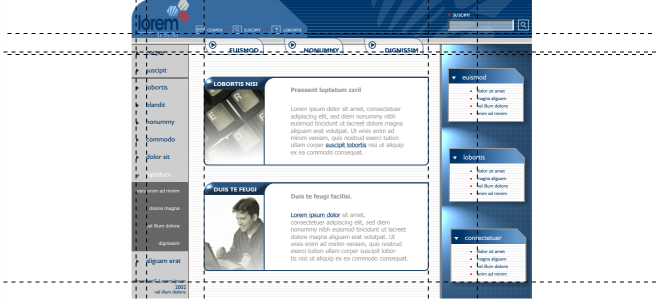
Prowadnice można umieszczać w oknie rysunku w celu ułatwienia określania położenia obiektów.
Aby wyświetlić lub ukryć prowadnice


Prowadnice można też wyświetlić lub ukryć, klikając kolejno Okno  Inspektory Prowadnice, a następnie klikając przycisk Pokaż lub ukryj prowadnice
  .
.
Możesz też uzyskać dostęp do dodatkowych prowadnic klikając opcję Układ Dokument Preferencje, a następnie klikając Prowadnice w lewym panelu okna dialogowego, które się pojawi.
Aby dodać poziomą lub pionową prowadnicę
Inną metodą dodania prowadnicy jest przeciągnięcie jej z linijki poziomej lub pionowej do okna rysunku.
Aby dodać prowadnicę pod kątem,
Inną metodą dodania prowadnicy ustawionej pod kątem jest przeciągnięcie jej z linijki poziomej lub pionowej w oknie rysunku i wpisanie wartości w polu Kąt obrotu na pasku właściwości.
Aby użyć obiektu jako prowadnicy

Obiekt pojawi się jako prowadnica niestandardowa w inspektorze Prowadnice.
Nie można edytować prowadnic niestandardowych w inspektorze Prowadnice.
Aby ustawić prowadnice dla całego dokumentu
Prowadnice ustawione w warstwie Prowadnice (wszystkie strony) na stronie głównej są wyświetlane na wszystkich stronach tego dokumentu. Są to dodatkowe prowadnice wyświetlane wraz z innymi prowadnicami ustawionymi dla pojedynczych stron.
Aby dodać wzorce prowadnic
Aby usunąć prowadnicę
 .
.Pojedyncze prowadnice można też usuwać, przeciągając je poza okno rysunku lub klikając prowadnicę za pomocą narzędzia Wskaźnik i naciskając przycisk Usuń.
Aby usunąć wzorzec prowadnicy, kliknij kolejno pozycje Układ Preferencje dokument. W lewym oknie wyświetlonego okna dialogowego kliknij Prowadnice, a następnie kliknij Wzorce. Usuń zaznaczenie pola wyboru odpowiadającego prowadnicy, którą chcesz usunąć.
Aby przyciągnąć obiekt do prowadnic,
Można również ustawić obiekty i edytowalne obszary do przyciągania do linii prowadzenia, klikając kolejno Okno Inspektory Prowadnice i klikając przycisk Przyciągaj do prowadnic  lub naciskając kombinację klawiszy Shift + Command + G.
Aby wyświetlić rzeczywistą pozycję prowadnicy na stronie
 , a następnie kliknij
 Współrzędna prowadnicy nie odpowiada już wartości na pasku właściwości i linijkach. Na przykład, jeżeli skala rysunku wynosi 1:100, po wyłączeniu polecenia Pokaż w skali prowadnica ustawiona na 100 mm w skali pojawi się na 1 mm.