Przejścia
Przejścia to obiekty interaktywne, które zmieniają wygląd po kliknięciu ich myszą lub wskazaniu. Przejścia można tworzyć przy użyciu obiektów.
Aby utworzyć przejście, należy dodać następujące stany przejścia:
Do każdego stanu przejścia można przypisać różne właściwości obiektów. Można również wyświetlić podgląd stanów przejścia.
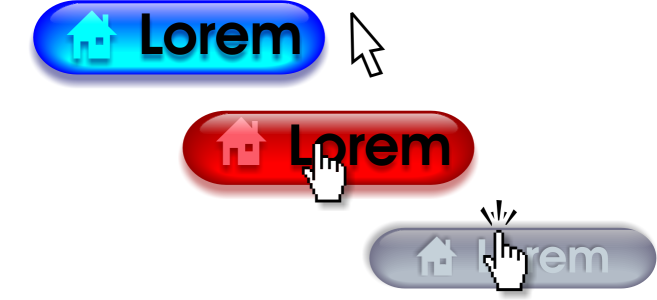
Przejście w stanie Normalny (po lewej), Po najechaniu (w środku) i Naciśnięty (po prawej)
Aby utworzyć obiekt przejścia

Aby zmodyfikować stan przejścia obiektu
 i wybierz stan z listy Przejście aktywne:
 .
. .
. .
. .
.
Nie można zamknąć rysunku, w którym edytowane jest przejście. Najpierw należy zakończyć edycję.
Nie można ustawić trybu skupienia dla obiektów przejścia w trybie edycji, ale można ustawić tryb skupienia dla obiektów przejścia, które nie są jeszcze w trybie edycji. Można włączyć tryb skupienia całych obiektów przejścia, ale nie poszczególnych obiektów stanu przejścia. Więcej informacji na temat trybu skupienia można znaleźć w sekcji Edytuj obiekty w trybie skupienia.
Aby wyświetlić przejście
Aby wyświetlić właściwości przejścia

Podgląd stanów obiektu przejścia możesz wyświetlić na stronie rysowania, klikając Obiekt  Przejście Dynamiczny podgląd przejść.