Editar códigos QR
Depois de inserir um código QR, você pode usar a inspetor Propriedades para personalizar o preenchimento de pixels, o preenchimento de fundo, o contorno de pixel, assim como a forma dos pixels e o arredondamento dos cantos. Ao personalizar a forma dos pixels, os marcadores (os três quadrados grandes nos cantos, além de um ou mais quadrados pequenos no interior do padrão de código) permanecem inalterados para manter a legibilidade do código. Também é possível especificar a margem em torno do código QR ou unir os pixels.
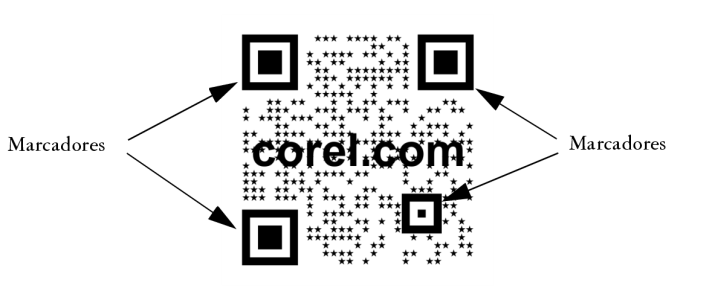
Um código QR com formas de pixel personalizadas e texto adicionado. Os marcadores permanecem inalterados.
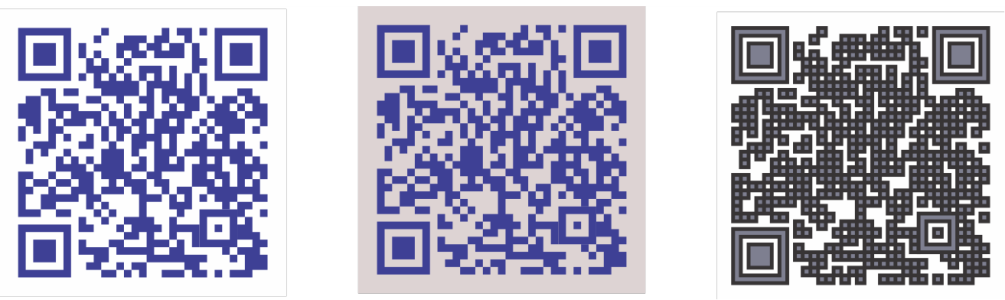
Da esquerda para a direita: Cor de preenchimento de pixel personalizada, cor de preenchimento de pixel e cor de fundo personalizada, cor de preenchimento de pixel e cor de contorno personalizada, assim como largura de contorno de pixel personalizada
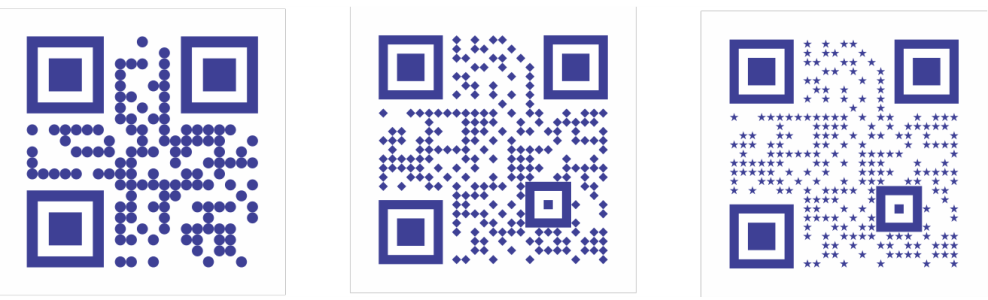
Da esquerda para a direita: Códigos QR com formas circular, triangular e de estrela
Efeitos visuais, logotipos o texto adicionado a um código QR podem dar a ele uma aparência artística, mas podem ser considerados erros por scanners. Você também pode usar as configurações de correção de erro para minimizar a possibilidade de erros ao escanear o código QR. Por exemplo, se parte do padrão de pixels estiver coberto por um gráfico ou texto, a correção de erros duplica alguns dos dados ocultos para que eles possam ser recobertos. Quatro níveis de correção de erros estão disponíveis.
É possível mover, redimensionar, escalar e alinhar o código QR como qualquer outro objeto.
Com códigos QR, é possível usar estilos para controlar a aparência do preenchimento, contorno e outras propriedades. Também é possível alterar a aparência padrão de códigos QR modificando as propriedades padrão do objeto. Para obter mais informações, consulte Gerenciar e aplicar propriedades de objeto padrão.
Para editar um código QR

 próximo ao seletor de cor de pixels e especifique as configurações do preenchimento.
Ao editar o preenchimento, certifique-se de que haja grande contraste entre os pixels e o fundo para evitar erros no escaneamento do código.
Para inserir, editar e validar códigos QR você precisa fazer login em sua conta e estar conectado à internet.
Para adicionar um objeto de texto ou de gráfico a um código QR
 Ordenar.
 Para configurar o nível de correção de erros
 no final da seção Código QR para expandi-la e escolha uma opção na caixa de listagem Nível de correção de erro.
Níveis de correção maiores duplicam uma porcentagem maior das informações, o que pode limitar a quantidade de novas informações que um código QR pode armazenar. Isso pode ser um problema para códigos QR que estão quase com a quantidade máxima de informações, ou que já a contenham, antes de a alta correção de erros ser aplicada. Nesse caso, você é solicitado a reduzir o nível de correção ou a quantidade de dados no código QR.