Efeitos de ativação


Efeitos de ativação são objetos interativos cuja aparência muda quando você clica neles ou aponta para eles. Você pode criar efeitos de ativação utilizando objetos.

Para criar um efeito de ativação, você adiciona os seguintes estados de efeito de ativação:

Normal — o estado padrão de um botão quando nenhuma atividade do mouse está associada a ele
Sobre — o estado de um botão quando o ponteiro passa sobre ele
Clicado — o estado de um botão quando o ponteiro for clicado nele

Você pode aplicar diferentes propriedades do objeto a cada um dos estados do efeito de ativação. Também é possível visualizar os estados do efeito de ativação.
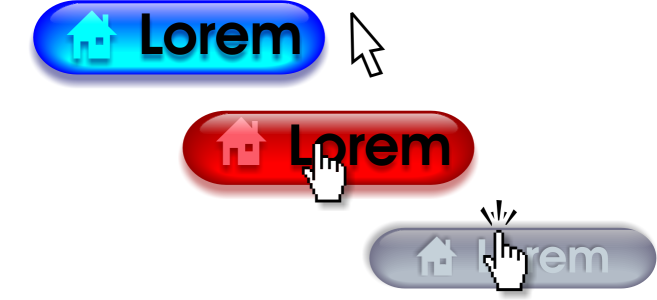
Efeitos de ativação mostrando os estados Normal (esquerda), Sobre (centro) e Clicado (direita)

Para criar um objeto de efeito de ativação

Voltar Ao Início
1 Selecione um objeto.
2 Clique em Objeto Efeito de ativação Criar efeito de ativação.

Para modificar um estado do efeito de ativação de um objeto

Voltar Ao Início
1 Clique no objeto de efeito de ativação para selecioná-lo.
2 Clique em Objeto Efeito de ativação Editar efeito de ativação.
3 Clique em Janela Inspetores Vínculos e Efeito de ativação.
4 No inspetor Vínculos e Efeitos de ativação, clique no botão Editar efeito de ativação e, em seguida, escolha uma caixa de listagem Ativar estado de efeito de ativação:
Normal
Sobre
Clicado
5 Modifique as propriedades do objeto, como a cor.
6 Repita os passos 4 e 5 para modificar os outros estados se necessário.
7 Clique no botão Finalizar edição de efeito de ativação .


Você também pode
Excluir um estado de efeito de ativação
Clique no botão Excluir estado de efeito de ativação .
Duplicar um estado de efeito de ativação
Clique no botão Duplicar estado de efeito de ativação .
Desfazer um efeito de ativação
Clique no botão Extrair estado de efeito de ativação .
Especificar que quadro será exibido quando o efeito de ativação for clicado
Escolha um quadro de destino a partir da caixa de listagem Destino.

*

Não é possível fechar um desenho no qual você esteja editando um efeito de ativação. Primeiro é preciso finalizar a edição.

Os objetos de efeito de ativação no modo de edição não podem ser colocados no modo de Foco, mas os objetos do efeito de ativação que ainda não estiverem no modo de edição podem ser trazidos para o foco. Todos os objetos de efeito de ativação podem ser trazidos para o foco, mas não os objetos de estado de efeito de ativação individuais. Para obter mais informações sobre o modo de Foco, consulte Editar objetos no modo de Foco.

Para visualizar um efeito de ativação

Voltar Ao Início
1 Clique em Objeto Efeito de ativação Visualização ao vivo de efeitos de ativação.
2 Na janela de desenho, aponte para o efeito de ativação para exibir o estado de Sobre e clique no efeito de ativação para exibir o estado Clicado.

Para visualizar propriedades de efeito de ativação

Voltar Ao Início
1 Clique em Janela Inspetores Objetos .
2 No inspetor Objetos, clique na página e na camada onde está o efeito de ativação.
3 Clique no nome do efeito de ativação e expanda os estados Normal, Sobre e Clicado.

*

É possível visualizar estados do efeito de ativação de um objeto na página de desenho clicando em Objeto Efeito de ativação Visualização ao vivo de efeitos de ativação.

Esta página foi útil? Envie comentários.


Alguns recursos documentados na Ajuda estão disponíveis exclusivamente para assinantes. Para mais informações sobre a assinatura do CorelDRAW, visite coreldraw.com.