Editar objetos no modo de Foco
O modo de Foco permite isolar elementos de design, como objetos e bitmaps, dentro do contexto de seu desenho. Isso facilita a seleção e a edição de objetos específicos, incluindo grupos dentro de grupos, elementos sobrepostos e muito mais. Quando você coloca um objeto em foco, ele é temporariamente trazido para a frente da ordem de empilhamento. Uma sobreposição transparente abrange todos os outros elementos de design que não podem ser editados ou selecionados. Você pode ajustar a opacidade da sobreposição.
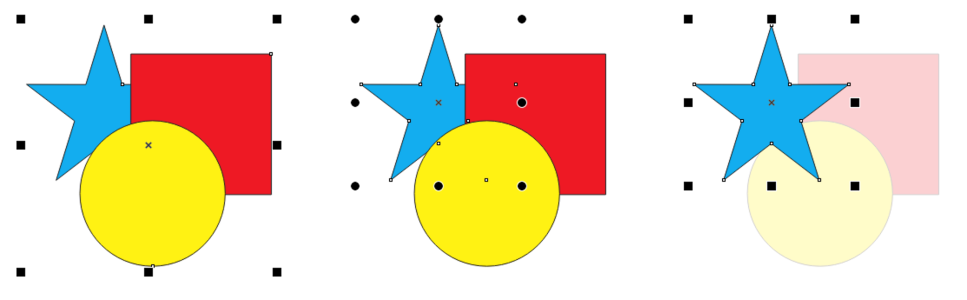
Um grupo de objetos selecionado (à esquerda), um objeto dentro de um grupo de objetos selecionado (no meio) e um objeto dentro de um grupo de objetos no modo de Foco (à direita).
Quando você coloca um objeto em foco, com exceção de um grupo de objetos, ele é colocado em um contêiner temporário chamado Grupo de foco. O objeto em foco aparece com o nome Grupo de foco no inspetor Objetos.
Quando você ativa o modo de Foco, uma barra de ferramentas flutuante aparece no canto superior esquerdo da janela de desenho exibindo o local do objeto focado na hierarquia do design. Usando os controles de trilha na barra de ferramentas flutuante, é possível mudar o foco para outras partes do design sem abrir o inspetor Objetos.
Ao sair do modo de Foco, todas as alterações feitas em objetos ou grupos de objetos são retidas, e o nome e o local do objeto na hierarquia de design são restaurados no inspetor Objetos.
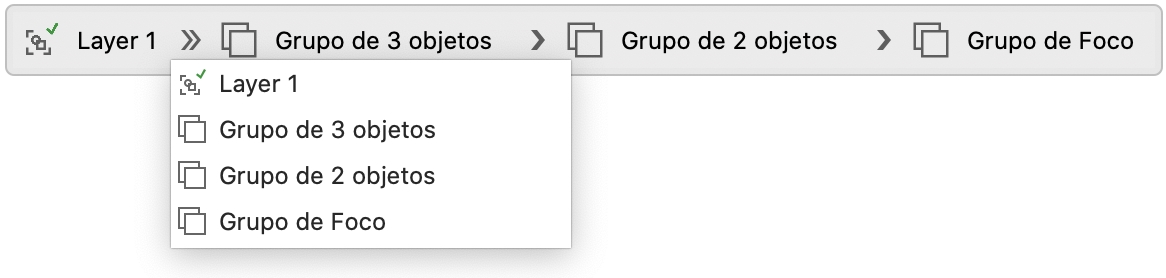
A barra de ferramentas do modo de Foco aparece quando você coloca um elemento de design em foco. Ela exibe a posição do objeto em foco na hierarquia de design, permite que você mude o foco para outros elementos de design e saia do modo de Foco.
Você pode se concentrar em objetos, objetos agrupados, objetos PowerClip, grupos de simetria, bitmaps e muito mais.
Alguns tipos de objeto não podem ser colocados no modo de Foco. Outros podem ser colocados no modo de Foco, mas com funcionalidade limitada.
|
Os símbolos que ainda não estão no modo de edição podem ser trazidos ao foco. Para obter mais informações sobre a edição de símbolos, consulte Para editar um símbolo.
|
|
|
Objetos de efeito de ativação que ainda não estão no modo de edição podem ser trazidos ao foco. Todos os objetos de efeito de ativação podem ser trazidos para o foco, mas não os objetos de estado de efeito de ativação individuais. Para obter mais informações sobre a edição de efeito de ativação, consulte Para modificar um estado do efeito de ativação de um objeto.
|
|
Elementos de design de suporte limitado
 , ferramenta
  , ferramenta
  , ferramenta
  , ferramenta
  , ferramenta
  , ferramenta
  )
)Para colocar um objeto no modo de Foco


Quando o modo de Foco está ativo e você obtém a amostra de cor de um objeto que está fora de foco, a ferramenta Conta-gotas de cor  captura valores de cor como se não houvesse sobreposição.
No modo de Foco, qualquer novo objeto criado é automaticamente agrupado com o objeto ou grupo de objetos em foco.

Você também pode colocar um objeto no modo de Foco clicando duas vezes nele com a ferramenta Seleção  ou pressionando Control e clicando com o botão direito do mouse no inspetor Objetos e clicando em Trazer ao foco.
Você pode desativar o modo foco clicando duas vezes em um objeto. Para obter mais informações, consulte Para desativar o clique duplo para ativação do modo de foco.
Para mudar o foco
Para sair do modo de Foco
Você também pode sair do modo de foco dando um clique duplo em qualquer lugar na janela de desenho fora do objeto em foco, clicando no botão Sair do modo de foco  na barra de ferramentas flutuante ou pressionando Shift+Esc.
Para ajustar a visibilidade de objetos inativos
Para desativar o clique duplo para ativação do modo de foco