Exibir camadas, páginas e objetos
As exibições da do inspetor Objetos permite exibir os componentes do seu documento de formas diferentes. A exibição a ser selecionada depende da complexidade do documento e da tarefa que está sendo executada. Por exemplo, em um documento longo, com várias páginas, é possível escolher visualizar apenas páginas para poder navegar no documento com mais facilidade e exibir somente uma página por vez. A exibição de Camadas e objetos permite a visualização e reorganização de todas as camadas que afetam a página selecionada.
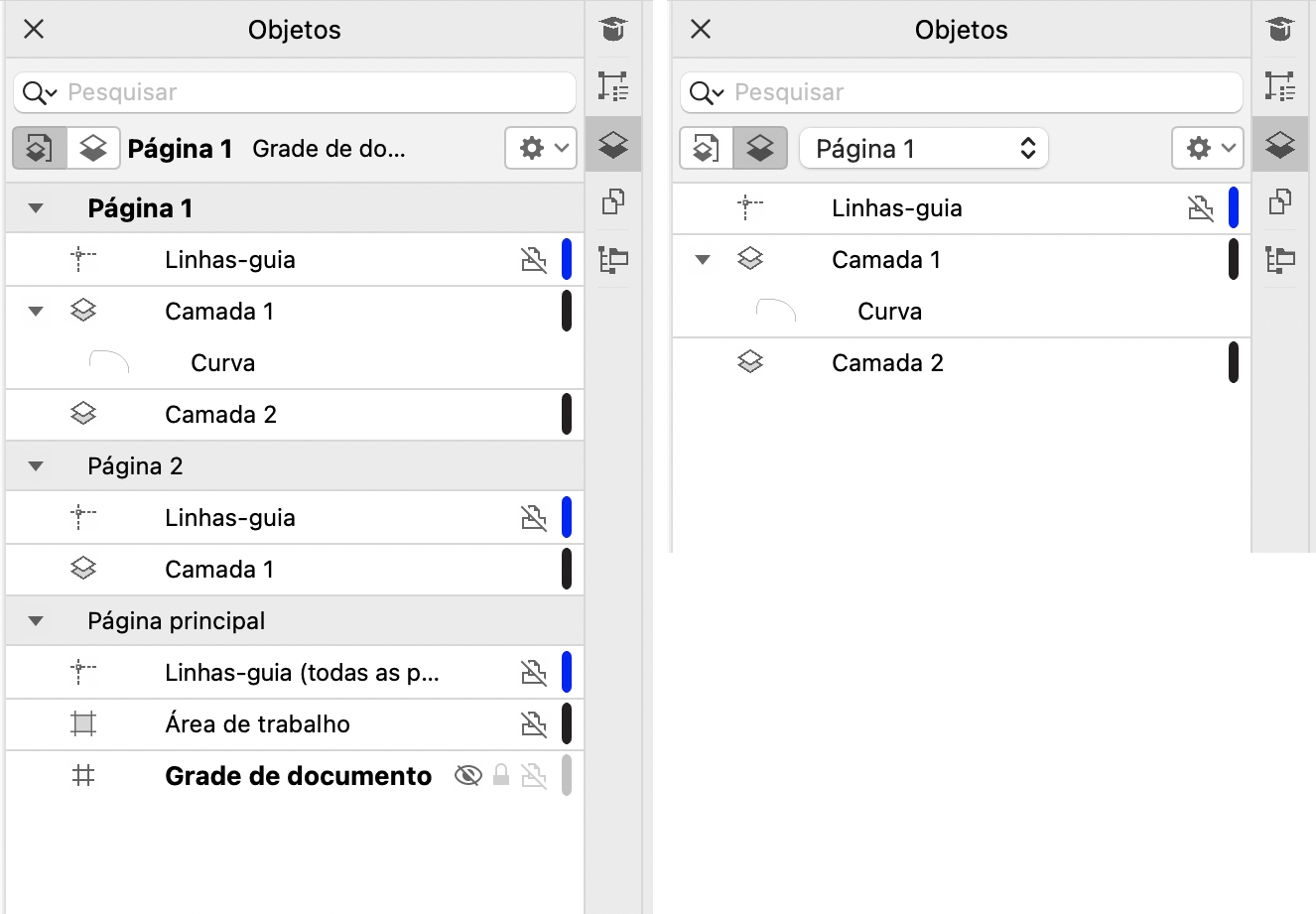
Exibições disponíveis: Páginas, camadas e objetos (esquerda); Camadas e objetos (direita)
É possível expandir camadas, páginas e grupos, inclusive qualquer grupo aninhado incluído neles, com um único clique.
Também é possível alternar a exibição de uma camada de um modo de exibição em cores, como Normal ou Aperfeiçoado, para Aramado. Útil para projetos complexos, este recurso permite controlar o modo de exibição de cada camada, ao contrário do comando Exibir  Aramado, que se aplica a todas as camadas de um projeto. Além disso, é possível alterar a cor das linhas do aramado.
A janela do inspetor Objects exibe visualizações em miniatura de objetos para que possa identificá-los mais facilmente. É possível aumentar ou reduzir o tamanho das miniaturas dos objetos.
Para obter informações sobre como a exibição de páginas lado a lado afeta as camadas, consulte Para exibir páginas opostas.
Para obter informações sobre como as camadas são afetadas quando um arquivo é salvo em uma versão anterior do CorelDRAW, consulte Para salvar um desenho.
Para exibir páginas, camadas e objetos no inspetor Objetos

|
Este recurso é útil para ocultar o conteúdo da camada principal ou alterar a ordem de empilhamento da camada em uma página específica. Para obter mais informações sobre como alterar as propriedades de camadas, consulte Alterar propriedades de camadas.
|
 . Escolha uma página na caixa de listagem
  .
. e em
e em 
O nome da camada ativa e o tipo do objeto atualmente selecionado aparecem na barra de status na parte inferior da janela do aplicativo. Os nomes da página e da camada ativa também são exibidos na parte superior da inspetor Objetos.
Para exibir um documento com páginas lado a lado, consulte Para exibir páginas opostas.
Para expandir completamente camadas, páginas e grupos
 .
. Para mudar a exibição de uma camada
Este recurso permite controlar o modo de exibição de cada camada, ao contrário do comando Exibir Aramado e outros comandos de exibição, que se aplicam a todas as camadas de um projeto.

Também é possível apontar para a direito do nome da camada e pressionar e clicar em Command e clicar no ícone de cor da camada.
Para alterar a cor das linhas do aramado
Para alterar o tamanho das miniaturas de objetos