CorelDRAW Graphics Suite 2024 年 9 月版本
CorelDRAW Graphics Suite 2024 年 9 月更新 [25.2] 包含对客户报告的若干问题进行的性能与稳定性修复。有关更多信息,请参阅 CorelDRAW Graphics Suite 2024 年 9 月 更新 [25.2] 发行说明。
针对拥有有效 CorelSure 维护计划的订阅者和被许可方的新功能和增强功能
CorelDRAW Graphics Suite 2024 年 9 月更新 [25.2] 也推出了新功能和增强功能,这些新功能和增强功能专为具有有效 CorelSure 维护计划的订阅者和被许可方提供。
中对画笔的最新更新增强了对笔刷笔触的控制,并改进了工作流,可以获得更加简化、更具生产力的创意体验。
您现在可以构建个性化的收藏笔刷列表,并立即在笔刷挑选器顶部的收藏夹类别中访问它们,从而为您节省时间,无需滚动浏览整个列表。确保您的笔刷集合保持整洁,并且您最常用的笔刷唾手可得,改进的笔刷挑选器体验不仅增强了创意流程,还简化了您的工作流,提高了整体生产力。
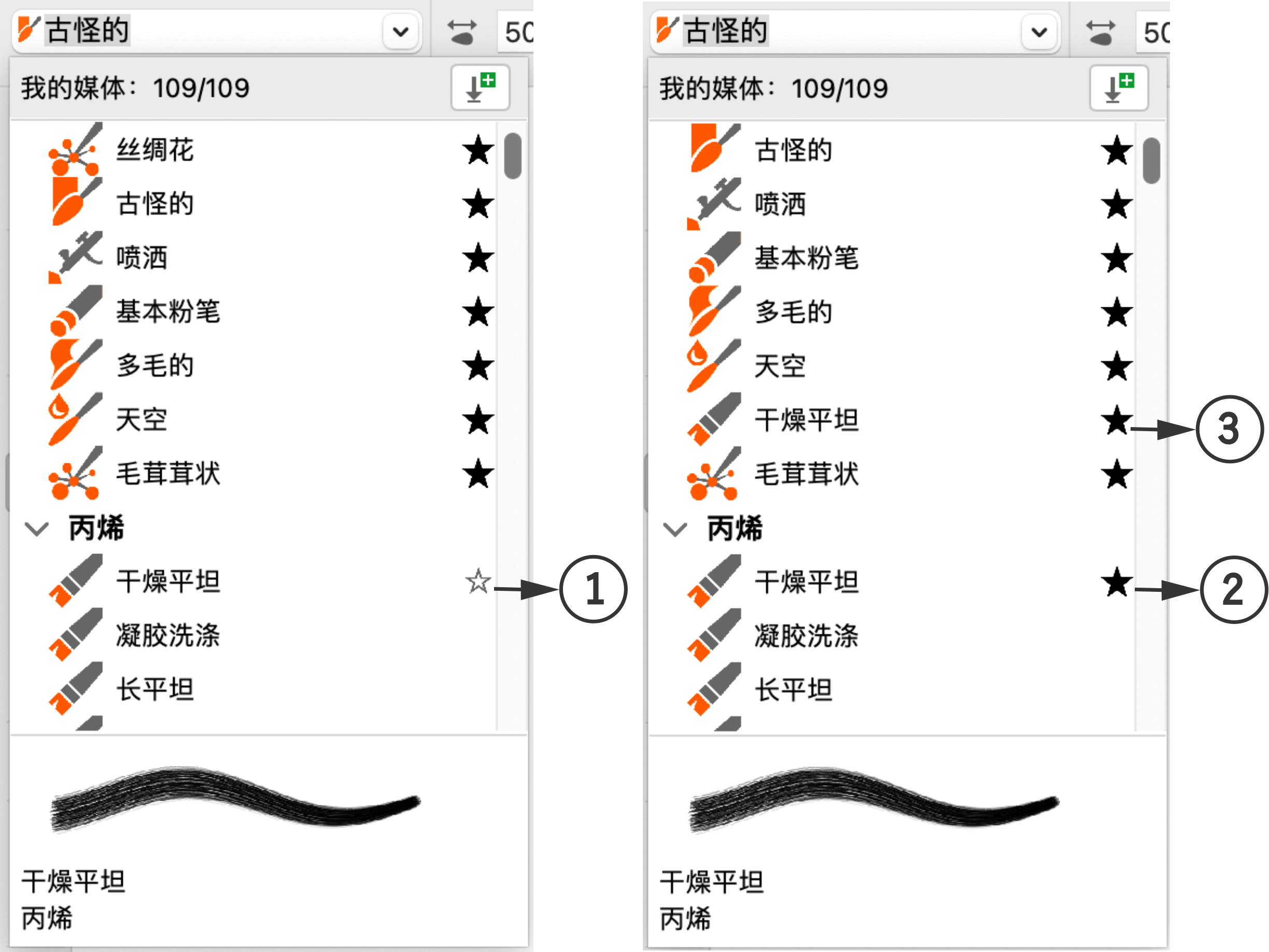
选定的笔刷 (1) 已标记为收藏 (2) 并且添加到"收藏夹"类别 (3) 中。
有关笔刷收藏夹的详细信息,请参阅 将笔刷标记为收藏.
属性检查器中的新画笔选项卡在应用程序的所有工具和功能之间提供无缝衔接的用户体验,为微调笔刷属性引入了直观的界面。其扩大的空间和布置周到的布局,支持快速修改和试验,是对属性栏上现有控件的补充。通过将画笔选项卡集成到您的工作流中,您可以增强创意流程,轻松高效地实现精确的笔触调整。
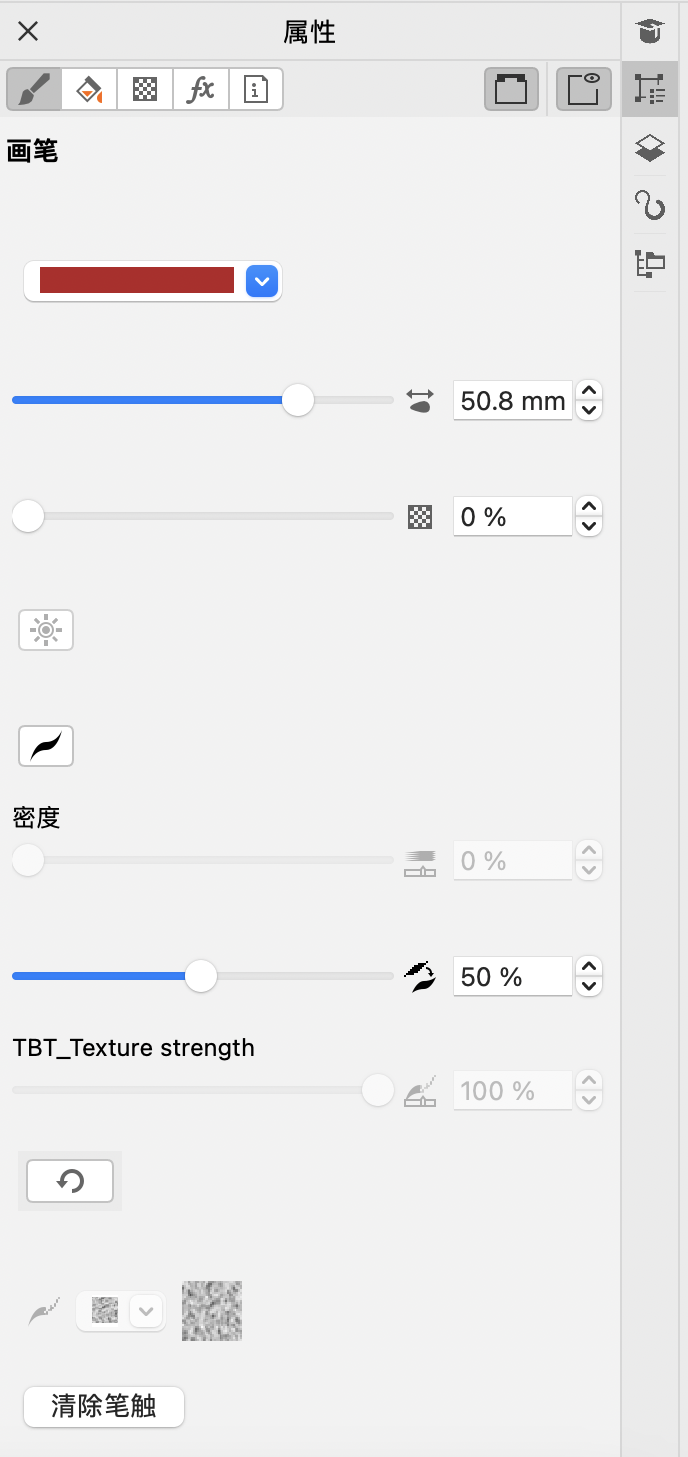
更改文档默认值对话框中新的画笔笔触选项是应用程序中的另一个有用的新增功能,可独立于其他图像元素设置笔划笔触的默认颜色,它支持焦点式自定义并简化工作流效率。借助灵活性和精确性方面的这种增强,您可以单独调整笔刷笔触的颜色,确保视觉效果满足不同的创意需求。有关管理默认对象属性的详细信息,请参阅管理和应用默认对象属性.
各种新控件为自定义笔刷笔触的外观增加了灵活性。最显著的是,您现在可以模拟触笔式笔触动力学,例如更改大小、改变透明度,以及通过鼠标移动使末端逐渐变细。此功能在使用鼠标或其他非压感设备时尤其有用,因为它可模拟通常使用触笔才能实现的细腻效果。此外,它还支持获得平滑的末端,以及在大小、不透明度、颜色和变细处理方面获得一致的笔刷笔触。有关笔压模拟的详细信息,请参阅 模拟使用鼠标绘制时的压力 和 模拟使用鼠标绘制时的笔压.
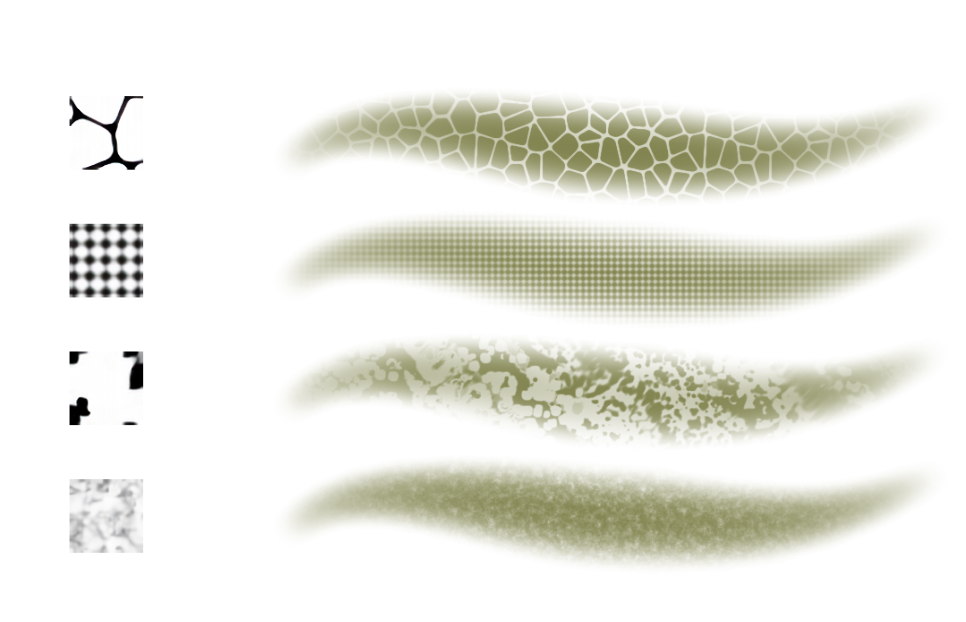
此外,您可以更改笔刷笔触的底纹,或设置新笔刷笔触的默认底纹。底纹影响刷痕的视觉方面,营造表面粗糙感。此外,它可以与您互动,细微地或显著地变换笔刷笔触的外观。有关笔刷底纹的详细信息,请参阅 笔刷底纹 和 选择笔刷底纹.
此外,您还可以调整底纹效果的强度。无论您喜欢精细的粒度还是厚重的纹理外观,CorelDRAW 都可以根据您的偏好完善您的作品。有关底纹强度的详细信息,请参阅 设置底纹强度.
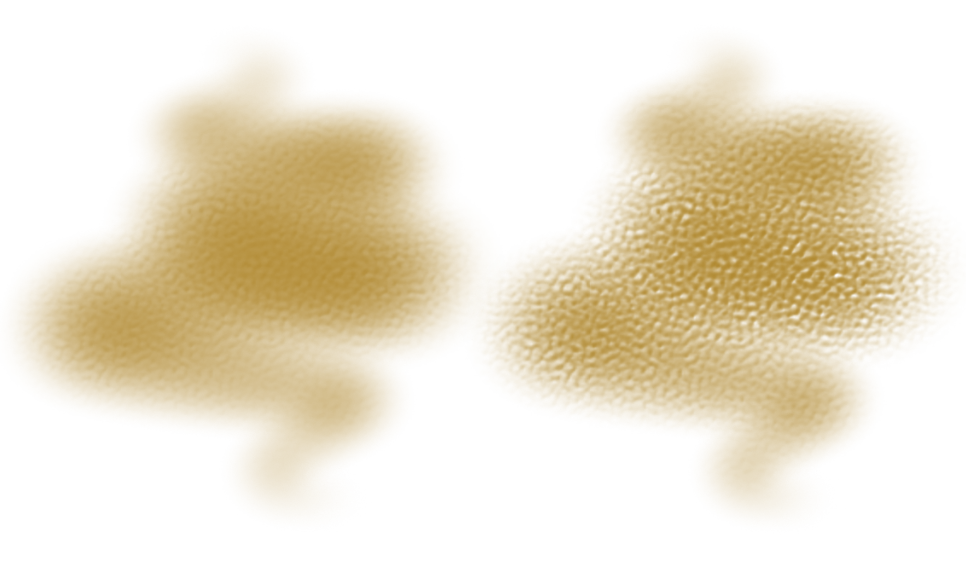
您可修改底纹效果的强度,从较浅的粒度(左侧)到粗犷的纹理表面(右侧),充分迎合您的艺术需求。
此外,您可创建鲜艳的笔刷笔触,方法是逐渐增加亮度,直至颜色增强至发光的白色。有关向笔刷笔触添加光晕的详细信息,请参阅 添加光晕效果.
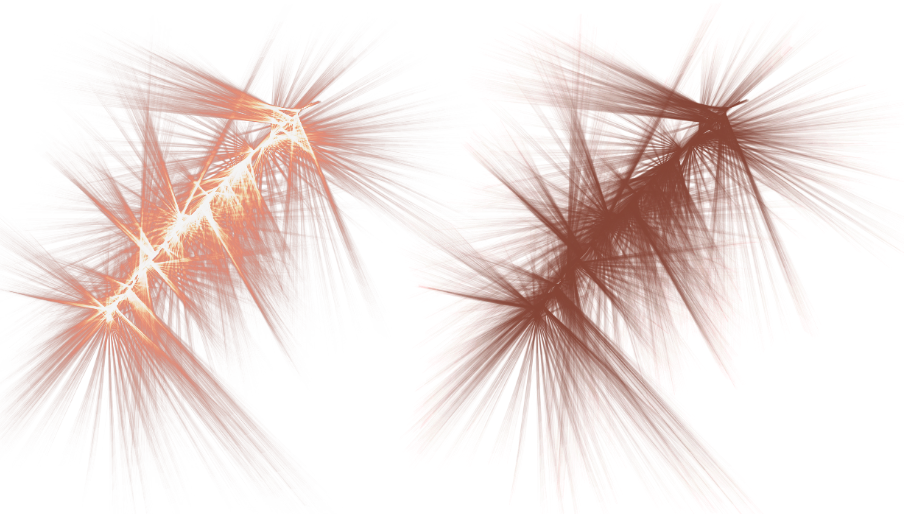
甚至为了更精确的控制您的笔法,您可以修改喷雾器和粒子笔刷的外观,方法是相应地调整笔刷笔触中水滴或粒子的密度。设置越高,笔刷释放的水滴或粒子的数目越大,这反过来会导致颜料越多,粒子喷雾越浓。有关密度的详细信息,请参阅 设置笔刷密度.
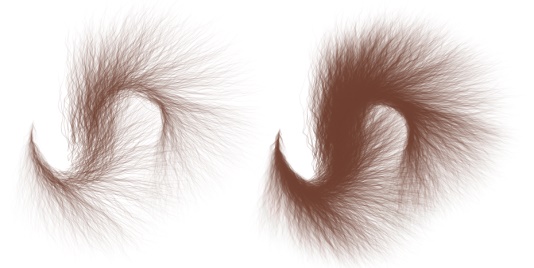
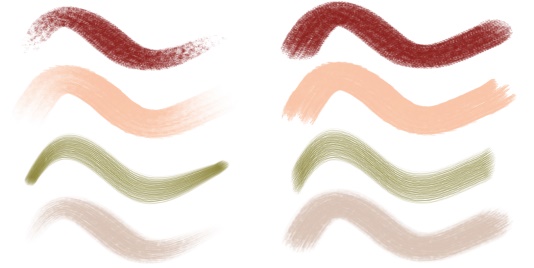
您可以柔化笔刷笔触,方法是减少抖动,并使急剧的方向变化变得圆滑。当使用鼠标等抖动型输入设备绘制时,笔刷平滑处理尤其有用,在这种情况下,较高的平滑值对于获得整洁、平滑的笔触可能至关重要。有关详细信息,请参阅 调整笔刷平滑度.

带有(左侧)和不带(右侧)平滑处理的笔触。平滑处理可帮助您创建更具流动感的线条,方法是在保持笔触整体形状的同时尽量减少小范围抖动。
另一个节省时间的功能是可以恢复笔刷的出厂默认设置。无论您是需要解决意外更改笔刷设置导致的任何问题,还是在知道通过单击始终可以恢复原始值的情况下,只想随意体验不同的设置,此功能都可以提高工作流效率和灵活性。有关重置笔刷的详细信息,请参阅 将笔刷重置为出厂默认值.
更新的笔刷光标提供了有关笔刷大小的实时信息,以便获得精确控制和即时的视觉反馈。此外,它简化了调整笔刷大小的流程,增强了画笔工具的易用性和准确性,使其尤其适合细致的工作。
如果您要扩展笔刷集合,请从欢迎屏幕中浏览可供下载的免费笔刷包。只需转至帮助  欢迎,然后单击商店,并按免费条件筛选。
新增功能!最新的 Pantone 调色板(175 种新颜色)
探索具有 175 种新颜色的最新 Pantone 调色板,为您的设计方案使用新的选项,让您的作品跟上最新的颜色趋势。
新应用程序选项设置默认版本位于首选项对话框(CorelDRAW 菜单 首选项 CorelDRAW 保存)中,允许为保存 CorelDRAW (CDR) 文件选择特定的版本。选择默认保存版本可确保以选定的格式自动保存文档,无需每次都手动选择,并减少了错误。此方法可保持一致性,增强兼容性,并提高效率。有关设置默认保存版本的详细信息,请参阅 保存绘图.
PostScript 和 Adobe Type 1 等 Type 1 字体已过时,已由 TrueType 和 OpenType 格式所替代。预期大多数操作系统将向更新的字体技术过渡,因此会逐渐淘汰 Type 1 格式。打开或导入具有 Type 1 字体的文档时,应用程序现在会发出将来可能存在兼容性问题的警告。为了防止出现问题,建议使用 TrueType (TTF) 或 OpenType (OTF) 字体。您可以利用 PANOSE 字体匹配功能自动将缺失字体更换为类似的字体,以保留项目的视觉一致性,或者手动调整映射,选择不同的替代字体。有关替代字体的信息,请参阅 替代字体.
使用 CorelDRAW Web 可随时实地进行设计,它是一款基于浏览器的矢量插图和图形设计应用程序,非常适合您的创意需求。CorelDRAW Web 专为订阅者提供,可从任何地方访问和编辑 CorelDRAW (CDR) 文件,无需额外安装软件。让您在熟悉的网络环境中享受无缝集成和高效的文件管理。要获取 CorelDRAW Web,请访问 https://coreldraw.corel.com。
注意:CorelDRAW.app 不再随附在 CorelDRAW Graphics Suite 中。相反,您可以使用 CorelDRAW Web 直接在浏览器中打开和处理保存到 Cloud 的 CorelDRAW (CDR) 文件。