Výběr a aktivace stránek
Můžete sice vybrat více stránek, ale vždy pouze jedna stránka je aktivní. Výběr a aktivaci stránek lze provést v okně kresby, v ukotvitelném panelu Stránky a v navigátoru dokumentu. Vyberete-li název stránky pomocí nástroje Výběr, můžete změnit velikost stránky. Jestliže v režimu zobrazení více stránek v rozvržení Vlastní vyberete název stránky pomocí nástroje Výběr, můžete také stránku přesunout na jiné místo v okně kresby. Další informace o režimech zobrazení více stránek naleznete v tématu Uspořádání stránek v režimu zobrazení více stránek. Vyberete-li stránku v ukotvitelném panelu Stránky nebo ouško stránky v navigátoru dokumentu, můžete stránku odstranit, duplikovat nebo přesunout na jiné místo v dokumentu.
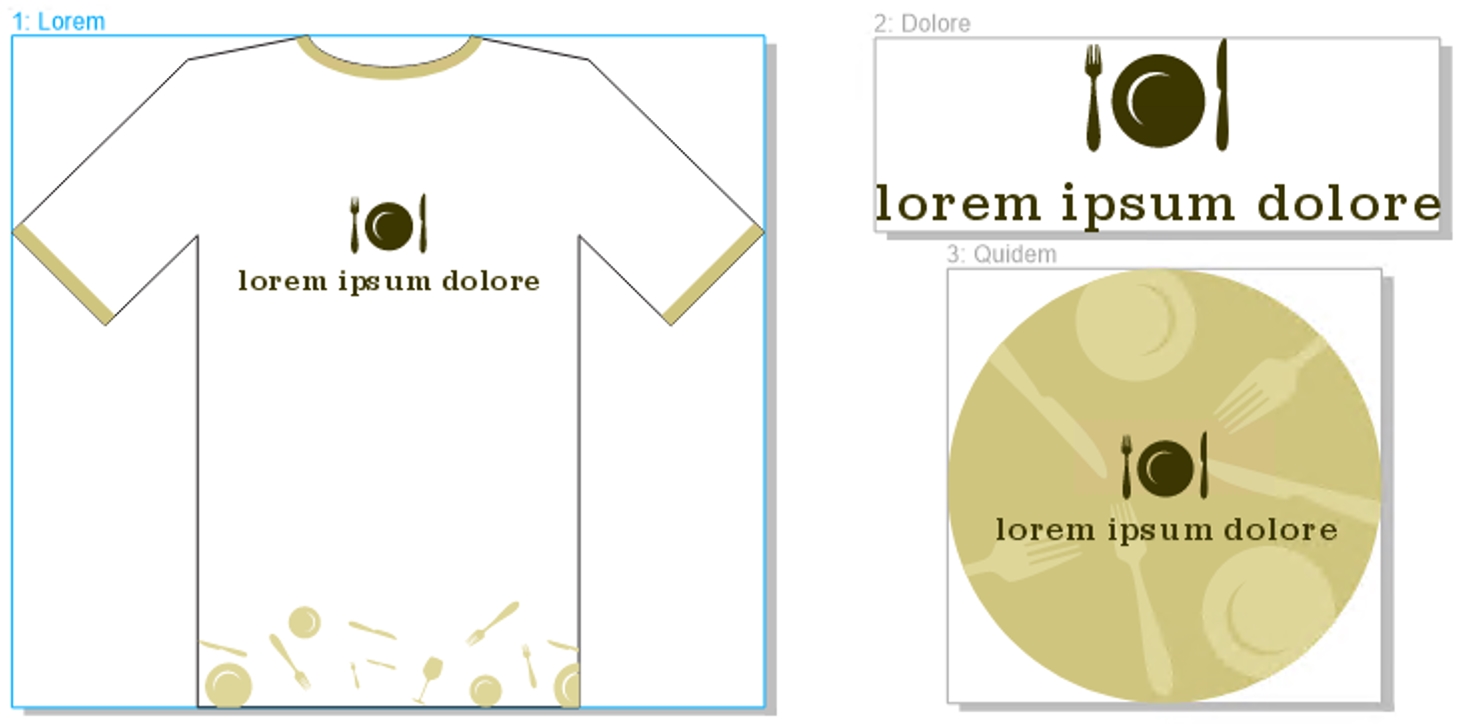
Barevný obrys kolem stránky v režimu zobrazení více stránek označuje, že je stránka aktivní. Barva obrysu závisí na vámi zvoleném motivu uživatelského rozhraní.
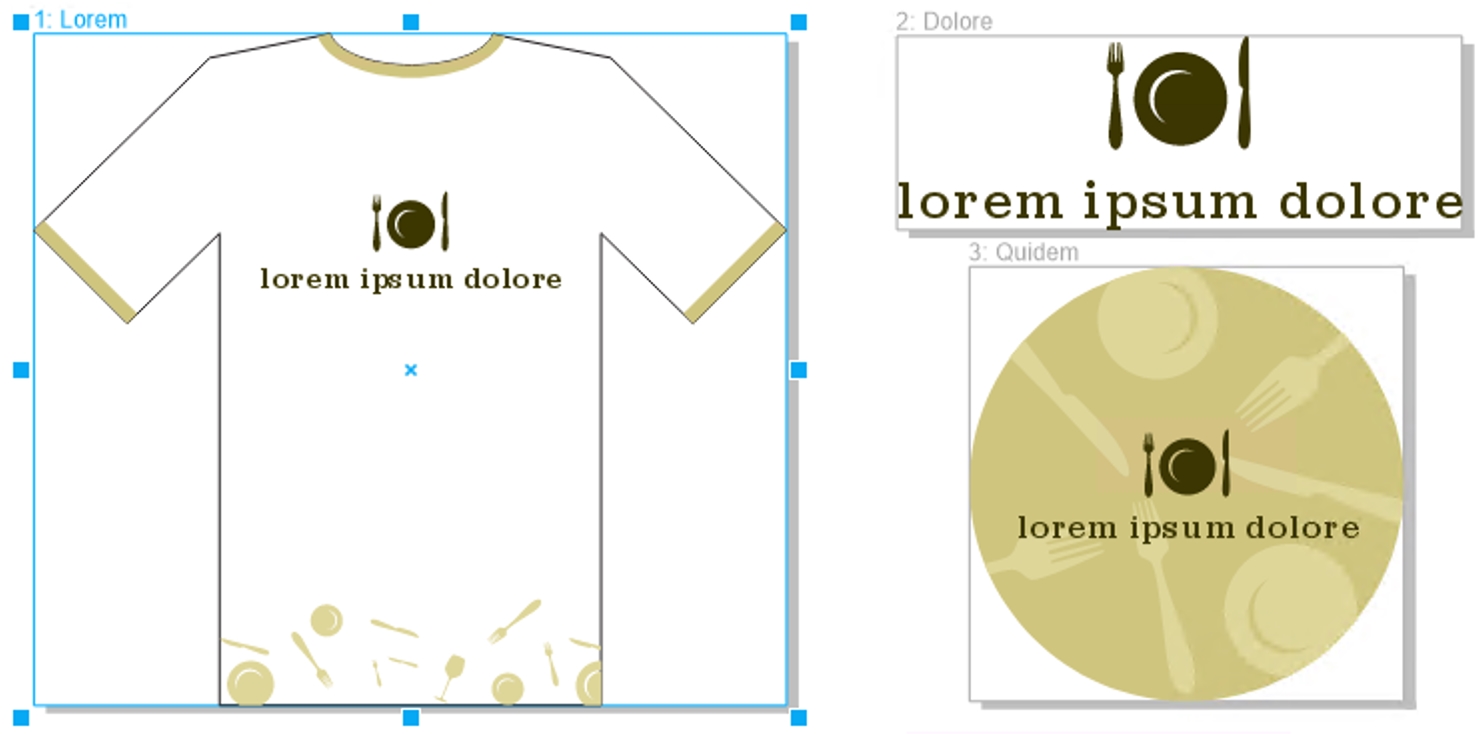
Ovládací úchyty kolem stránky v režimu zobrazení více stránek označují, že daná stránka je vybraná.
Výběr stránky


Stránku můžete také vybrat kliknutím na ouško stránky v navigátoru dokumentu.
Chcete-li vybrat více stránek v režimu zobrazení více stránek, klikněte na nástroj Výběr  v okně nástrojů, podržte klávesu Shift a klikněte na název stránky, kterou chcete vybrat, a na další stránky, které chcete přidat do výběru.
Více stránek na různých místech dokumentu můžete také vybrat tak, že v ukotvitelném panelu Stránky (Okno  Ukotvitelné panely Stránky) podržíte stisknutou klávesu Ctrl a kliknete na požadované stránky.
Více po sobě jdoucích stránek můžete také vybrat v ukotvitelném panelu Stránky tak, že kliknete na první stránku v rozsahu, který chcete vybrat, podržíte klávesu Shift a kliknete na poslední stránku v rozsahu.
Aktivace stránky
Ukotvitelné panely Stránky).
Nástroje Lupa, Posuv a Kapátko nezpůsobují aktivaci stránky.
Všechny nové objekty, které vytvoříte ve vícestránkovém zobrazení, a to včetně objektů sahajících mimo okraje stránky, jsou přidávány na aktivní stránku.
Je-li stránka aktivní, je její název zvýrazněn a v ukotvitelném panelu Objekty je zobrazena tučně.