Úpravy skupin perspektiv
Skupiny perspektiv můžete upravovat přesunutím a úpravou objektů ve skupině nebo přidáním objektů.
V rámci skupiny perspektivy můžete objekty přesouvat, otáčet a měnit jejich měřítko. Objekt ve skupině perspektivy také můžete přesunout z jedné roviny do jiné a změnit tak jeho zobrazení. Můžete například umístit objekt na ortografickou rovinu a odstranit tak perspektivu, nebo můžete objekt přesunout z horní roviny na boční rovinu a naopak. Objekty můžete také přesouvat z ortografické roviny do jakékoli jiné roviny perspektivy, která je k dispozici.
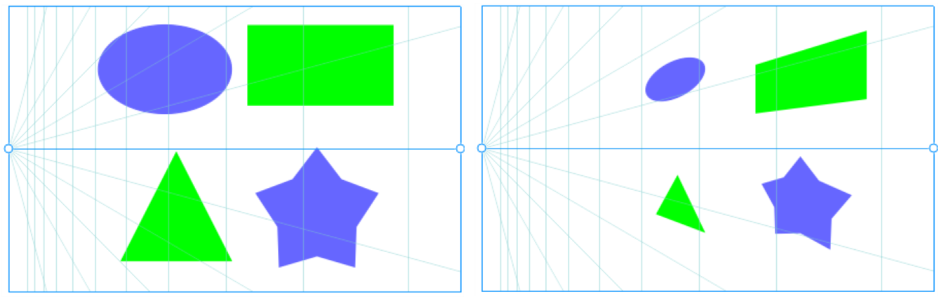
Objekty jsou přesunuty z ortogonální roviny (vlevo) do levé roviny (vpravo).
Jste-li v režimu úprav, můžete do skupiny perspektivy přidávat existující objekty (např. vektorové tvary, text nebo rastry); provedete to tak, že je přesunete do požadované roviny. Text přidaný do skupiny perspektivy nebude převeden na křivky, takže jej můžete upravovat a měnit jeho formátování.
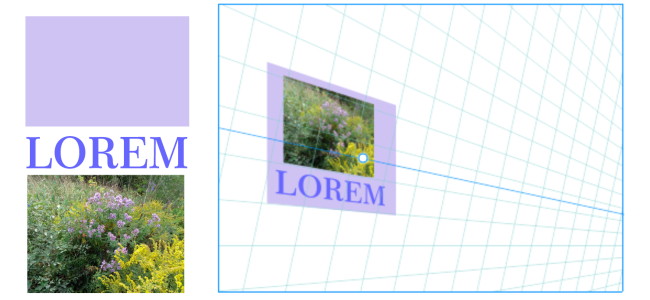
Obdélník, textový objekt a rastr (vlevo) byly přesunuty do pravé roviny (vpravo) a jsou nyní zahrnuty do skupiny perspektivy.
Objekty ve skupině perspektivy můžete také upravovat a měnit jejich tvar pomocí nástroje Tvar. Když kreslíte a upravujete objekty ve skupině perspektivy, je ve výchozím nastavení aktivováno chytání na čáry perspektivy (Zobrazit  Přichytit k Čáry perspektivy). Chcete-li objekty chytat pouze na vodicí linky, můžete chytání na čáry perspektivy zakázat. Další informace o používání vodicích linek k umístění objektů naleznete v tématu Nastavení vodicích linek.
Skupiny perspektivy můžete přesouvat a měnit jejich měřítko se zachováním poměru stran stejně jako u jakýchkoli jiných skupin. U skupiny perspektivy ovšem nelze změnit rozměry bez zachování poměru stran, otočit ji ani zkosit.
Kromě toho můžete u každé skupiny perspektivy upravovat vzhled pole perspektivy. Můžete například skrýt, resp. zobrazit čáry horizontu a perspektivy a upravit barvu čar a jejich krytí. Díky úpravě barvy a krytí čáry se můžete zaměřit na nakreslené objekty, nebo naopak čáry a úchyty zvýraznit, abyste mohli snáze upravovat pole perspektivy.
V závislosti na požadované přesnosti kreslení můžete upravit hustotu pole perspektivy přidáním nebo odebráním čar perspektivy.
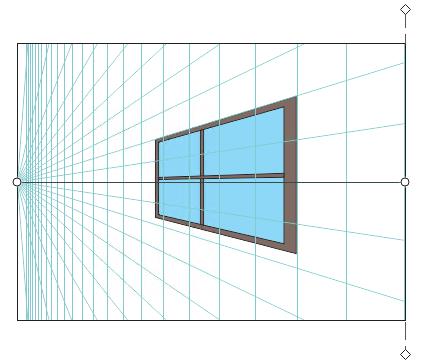
Pole perspektivy přizpůsobené změnou barvy čáry horizontu a výřezu a přidáním čar perspektivy a zvýšením jejich krytí.
Úprava skupiny perspektivy

 .
.
Úpravy vybrané skupiny perspektivy můžete zahájit kliknutím na příkaz Objekt Perspektiva Upravit skupinu perspektivy.
Další možností je kliknout pravým tlačítkem myši na skupinu perspektivy a poté kliknout na položku Upravit skupinu perspektivy.
Změna tvaru objektu umístěného v rovině perspektivy
 klikněte na objekt, který chcete upravit.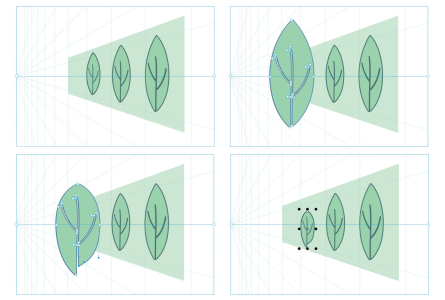
V rovině perspektivy je nakresleno několik objektů (vlevo nahoře). Po kliknutí nástrojem Tvar je první objekt dočasně přesunut do ortografické roviny (vpravo nahoře). Pomocí nástroje Tvar je upraven tvar přesunutého objektu (vlevo dole). Po aktivaci nástroje Výběr je upravený objekt automaticky umístěn zpět do roviny perspektivy (vpravo dole).
Úprava textu umístěného v rovině perspektivy
 klikněte na text.
Přesunutí nebo změna měřítka skupiny perspektivy

U skupiny perspektivy nelze změnit rozměry bez zachování poměru stran, otočit ji ani zkosit. Chcete-li použít některou z těchto transformací na skupinu perspektivy, musíte ji nejprve rozdělit. Další informace naleznete v tématu Rozdělení skupiny perspektivy.
Úprava vzhledu pole perspektivy
 .
. .
. .
.