Formátování znaků
Polohu a vzhled znaků lze změnit jejich zobrazením jako horního nebo dolního indexu, což je užitečné v kresbách s matematickými vzorci. Pokud vyberete písmo OpenType, které podporuje horní a dolní index, můžete tuto funkci písma OpenType použít. Pokud však vyberete písmo, včetně písma OpenType, které nepodporuje horní a dolní index, můžete použít syntetizovanou verzi znaku, kterou aplikace CorelDRAW vytváří přizpůsobením charakteristik výchozího znaku písma. Další informace naleznete v tématu Funkce OpenType.
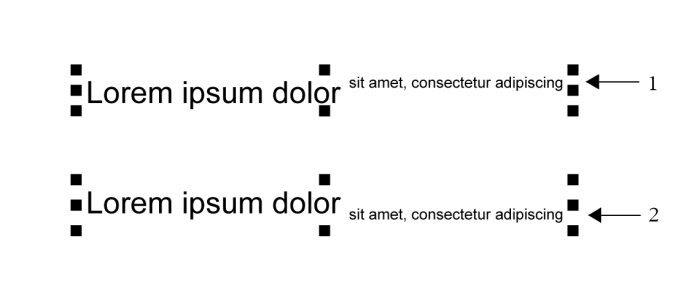
Řetězcový text s použitým horním (1) a dolním (2) indexem
K vybraným znakům můžete přidat podtržení, přeškrtnutí a čáry nad textem.
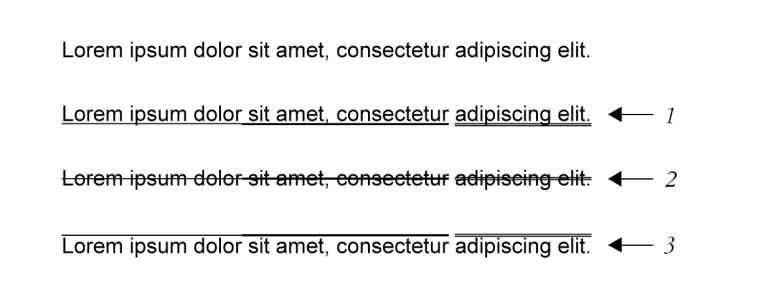
Řetězcový text s použitým podtržením (1), přeškrtnutím (2) a čárou nad textem (3) pomocí stylů jednoduché i dvojité čáry.
Chcete-li používat formátování vybraného textu opakovaně, můžete použít styly nebo kopírovat textové atributy a použít je na jiný vybraný text. Další informace naleznete v tématech Styly a sady stylů a Kopírování efektů, transformací a vlastností objektů.
Postup vložení textu v podobě horního nebo dolního indexu

 Ukotvitelné panely Vlastnosti.
 ; zobrazí se možnosti související se znaky, kde si kliknutím na šipku můžete zobrazit i další možnosti.
Některá písma OpenType mohou vypadat, jako že podporují funkce, které nepodporují. Například to může vypadat, že jsou dostupné možnosti horního a dolního indexu, ale dostupné nejsou. Pokud použijete jedno z těchto písem typu OpenType, aplikace CorelDRAW nebude moci poskytnout syntetizovanou verzi horního a dolního indexu.
Podtržení textu, čára nad textem nebo přeškrtnutí textu
Ukotvitelné panely Vlastnosti. a zobrazte možnosti související se znaky. v dolní části oblasti Znak a zobrazte další možnosti znaků.
 a vyberte ze seznamu styl.