Eine Datenquellen-Datei vorbereiten
Der erste Schritt im Seriendruck-Prozess besteht darin, die Datenquellen-Datei vorzubereiten. Die Informationen in einer Datenquellen-Datei sind in Spalten, Feldern und Datensätzen gegliedert. Ein Feld bezieht sich auf eine einzelne Dateneinheit in einem Datensatz, während sich eine Spalte auf einen Satz verwandter Felder bezieht, die den gleichen Datentyp und das gleiche Format aufweisen. Ein Datensatz kann eine oder mehrere Spalten haben.
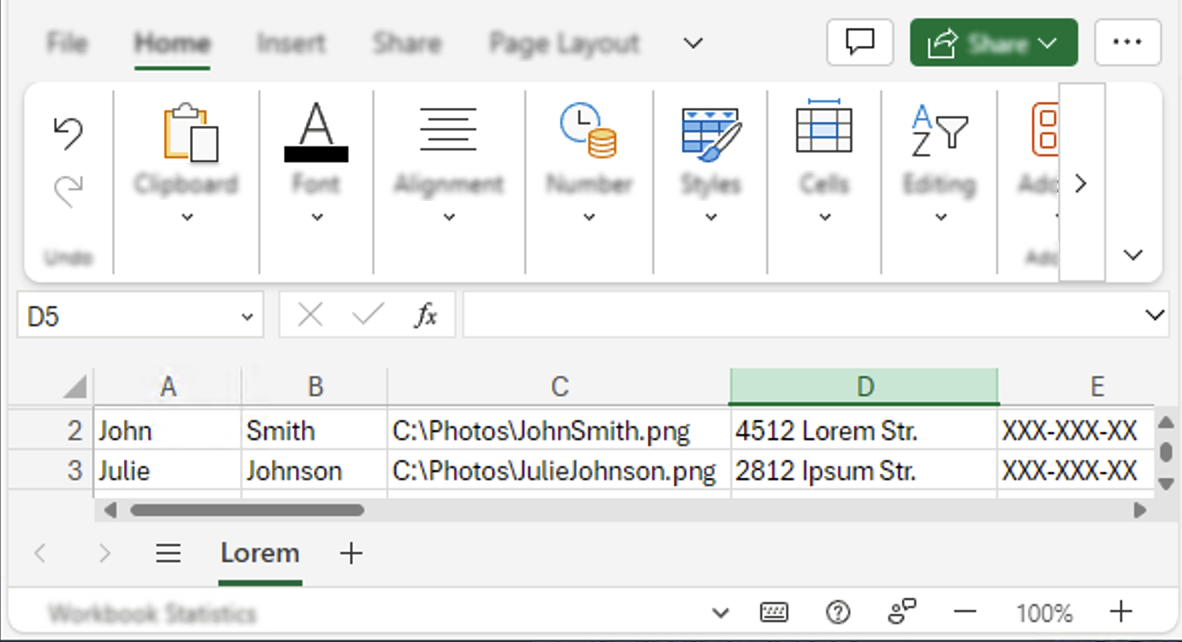
In diesem Beispiel einer Datenquellen-Datei in Form einer Excel-Arbeitsmappe (XLSX) enthält jeder Datensatz einen Vornamen, einen Nachnamen, eine Fotografie, eine Adresse und eine Telefonnummer. Jedes Element in einer Spalte (wie beispielsweise „4512 Lorem Str." oder „2812 Ipsum Str.") wird als ein Feld erkannt.
Sie können entweder eine neue Datenquelle erstellen oder eine vorhandene Datei importieren. CorelDRAW unterstützt die folgenden Arten von Datenquellen: Textdateien (TXT-Format), Dateien mit kommaseparierten Werten (Comma Separated Values, CSV-Format), Dateien im RTF-Format (Rich Text Format), Excel-Arbeitsmappen-Dateien (XLSX) und Dateien, die über eine ODBC-Datenquelle geöffnet werden können.
In CorelDRAW Datenquellen-Dateien erstellen
Spalten können mehrere Datentypen enthalten: Text, Zahlenwerte oder Dateipfade.
Textdaten bestehen sowohl aus Buchstaben als auch aus Zahlenwerten, z. B. Namen, Adressen, Telefonnummern oder E-Mail-Adressen.
Zahlendaten umfassen alle Arten von Zahlenwerten wie ganze Zahlen oder Dezimalzahlen. Sie können Formatierungsoptionen für numerische Felder auswählen und diese so einstellen, dass sie automatisch erhöht werden, wenn Werte hinzugefügt werden.
In Pfadspalten können Sie die Dateipfade für Bild-Assets wie Logos, Symbole oder Fotos festlegen. Sie können einen Pfad manuell eingeben oder nach einer Datei suchen. Wenn Sie einen Pfad manuell eingeben, stellen Sie sicher, dass Sie Konventionen und Regeln für Dateisystem-Speicherorte Ihres Betriebssystems beachten. Die Anwendung unterstützt nur gültige Dateipfade und Netzlaufwerklaufwerke, keine URLs.
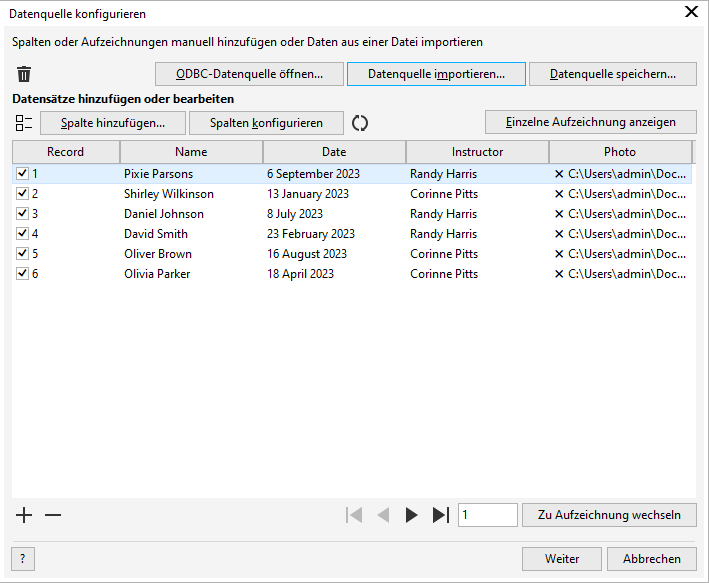
Wenn Sie auf das Dialogfeld Datenquelle konfigurieren zugreifen oder eine Synchronisierung mit der Datenquelle durchführen, wird der Pfad von der Anwendung überprüft. Ein „X" vor dem Dateinamen zeigt an, dass ein Dateipfad ungültig ist oder dass die Datei an dem angegebenen Speicherort nicht gefunden werden kann.
Mit CorelDRAW können Sie Spalten hinzufügen, löschen und umbenennen. Wenn Sie eine Spalte manuell hinzufügen, sind standardmäßig keine Datensätze enthalten. Wenn Sie eine Spalte automatisch mit Daten füllen möchten, können Sie die Spalte aus einer Datenquellen-Datei importieren. Weitere Informationen zum Importieren von Spalten finden Sie unter So importieren Sie eine Spalte aus einer Datenquellen-Datei.
Sie können Datensätze hinzufügen und löschen sowie Felder in Datensätzen bearbeiten. Standardmäßig sind alle Datensätze ausgewählt; wenn Sie jedoch nur die Daten aus spezifischen Datensätzen verwenden möchten, können Sie schnell alle Datensätze deselektieren und anschließend nur die benötigten auswählen. Sie können darüber hinaus einer Liste ausgewählter Datensätze einen Datensatz hinzufügen, wenn Sie Datensätze in der Einzel-Datensatz-Ansicht (Einzelnen Datensatz anzeigen) durchsuchen.
Je nach Ihren Vorlieben und Bedürfnissen können Sie einen Datensatz oder mehrere Datensätze gleichzeitig anzeigen. Wenn Sie alle Datensätze durchsuchen müssen oder Informationen verschiedener Datensätze miteinander vergleichen müssen, können Sie die Ansicht verwenden, in der alle Datensätze angezeigt werden (Alle Datensätze anzeigen). Wenn Sie sich mit einem spezifischen Datensatz näher beschäftigen müssen, stellt die Ansicht, in der ein einzelner Datensatz angezeigt wird (Einzelnen Datensatz anzeigen), eine übersichtliche Oberfläche bereit, die Ablenkungen durch andere Datensätze minimiert.
CorelDRAW bietet mehrere Methoden zur Navigation und Suche von Datensätzen. Um die benötigten Informationen schnell zu finden, können Sie durch die Datensätze scrollen, eine Liste durchsuchen oder direkt zu einem spezifischen Datensatz wechseln.
Bei Bedarf können alle Seriendruckdaten schnell entfernt werden. Das ist hilfreich, wenn Sie das Dokument in den Orginalzustand zurücksetzen und neu beginnen möchten. Es bietet eine schnelle und einfache Möglichkeit, die Seriendruckdaten zu löschen, ohne jeden einzelnen Datensatz und jede Spalte einzeln manuell löschen zu müssen.
Datenquellen-Dateien in einem Text-Editor erstellen
Sie können eine Datenquelle in einem Texteditor erstellen. Wenn Sie planen, nach Rich Text Format (RTF) zu exportieren, stellen Sie sicher, dass das Textbearbeitungsprogramm das Speichern im RTF-Format unterstützt. Öffnen Sie eine neue Datei und geben Sie in der ersten Zeile die Anzahl Spalten an, die Sie hinzufügen möchten. Beispiel:
Geben Sie in der zweiten Zeile die Namen der Seriendruckfelder ein. Trennen Sie dabei die einzelnen Namen durch einen umgekehrten Schrägstrich. Jede Spalte muss mit einem umgekehrten Schrägstrich beginnen und enden. Um anzugeben, dass eine Spalte Dateipfade enthält, stellen Sie dem Spaltenname ein At-Zeichen (@) voran. Beispiel:
\Name\\Datum\\Kursleiter\\@Foto\
Geben Sie in den nachfolgenden Zeilen die Daten ein, die im Seriendruckdokument verwendet werden sollen. Jede Zeile entspricht einem Datensatz. Beispiel:
\Pixie Parsons\\6. September 2023\\Herr Randy Harris\\"C:\Benutzer\admin\Dokumente\Benutzerprofilbilder\RandyHarris_Bild.jpg"\
Nachdem Sie die benötigten Informationen hinzugefügt haben, speichern Sie die Datei als ANSI-Textdatei (mit der Namenserweiterung .TXT) oder als RTF-Datei. Nachfolgend ein Beispiel für eine TXT- oder RTF-Datenquelle:
\Name\\Datum\\Kursleiter\\@Foto\
\Pixie Parsons\\6. September 2023\\Herr Randy Harris\\"C:\Benutzer\admin\Dokumente\Benutzerprofilbilder\RandyHarris_Bild.jpg"\
\Shirley Wilkinson\\13. Januar 2023\\Frau Corinne Pitts\\"C:\Benutzer\admin\Dokumente\Benutzerprofilbilder\CorinnePitts_Bild.jpg"\
In durch Kommas getrennten Dateien (CSV) werden die Felder durch Kommas oder Tabs und Datensätze durch Absatzumbrüche getrennt. Beispiel:
Pixie Parsons,6. September 2023,Herr Randy Harris,"C:\Benutzer\admin\Dokumente\Benutzerprofilbilder \RandyHarris_Bild.jpg"
Shirley Wilkinson,13. Januar 2023,Frau Corinne Pitts,"C:\Benutzer\admin\Dokumente\Benutzerprofilbilder\CorinnePitts_Bild.jpg"
Sie können eine Datenquelle auch in einem Tabellenkalkulationsprogramm wie Microsoft Excel erstellen. Um anzugeben, dass eine Spalte Dateipfade enthält, stellen Sie dem Spaltenname ein At-Zeichen (@) voran, dem als Escape-Zeichen ein einfaches Anführungszeichen (oder Apostroph), „’" vorangeht. Beispiel:
Import und Synchronisierung mit Datenquellen-Dateien
Wenn Sie es vorziehen, die Datenquelle in einem Textbearbeitungs- oder Tabellenkalkulationsprogramm zu erstellen und zu ändern, können Sie sie in CorelDRAW importieren und nach Bedarf synchronisieren. Die Anwendung stellt eine Verknüpfung zur Datenquellen-Datei her und ermöglicht es Ihnen, die Daten in Ihrem Projekt anhand der neuesten Änderungen aus der Quelle zu aktualisieren. Wenn eine Datenquellen-Datei fehlt, können Sie eine Verknüpfung zu einem neuen Speicherort herstellen oder stattdessen die eingebetteten Daten verwenden. Beim Synchronisieren werden manuelle Änderungen der Daten (z. B. das Hinzufügen, Löschen oder Bearbeiten von Spalten) nicht beibehalten. Um die Änderungen beizubehalten, können Sie entweder die Daten in einer neuen Datei speichern oder die verknüpfte Datenquellen-Datei überschreiben.
Außer dem Import einer Datenquellen-Datei können Sie auch gezielt Daten aus spezifischen Spalten importieren. Das erweitert Ihre Möglichkeiten, da es Ihnen ermöglicht, Daten aus verschiedenen Quellen auszuwählen und zusammenzuführen. Berücksichtigen Sie Ihre spezifischen Erfordernisse, wenn Sie sich entscheiden, ob Sie eine Datenquelle oder einzelne Spalten importieren. Die ganze Datenquelle zu importieren ist ideal, wenn in einer einzelnen Quelle alle erforderlichen Informationen enthalten sind. Die Möglichkeit, die Daten in Ihrem Dokument bei nachfolgenden Änderungen der Quelle zu synchronisieren, ist besonders nützlich, wenn Sie zukünftige Änderungen der Datenquelle erwarten, da es Ihnen ermöglicht, die Informationen in Ihrem Projekt stets auf dem neuesten Stand zu halten. Wenn Sie sich hingegen dafür entscheiden, einzelne Spalten zu importieren, profitieren Sie davon, dass Sie eine zielgerichtete Auswahl treffen können und beim Zusammenführen von Daten aus verschiedenen Quellen über mehr Flexibilität verfügen. In diesem Szenario ist die Synchronisierungsfunktion zwar nicht verfügbar, die Fähigkeit jedoch, Datenelemente ganz nach Ihren Wünschen und Anforderungen zu kombinieren, gibt Ihrem Workflow wertvolle Flexibilität. Außerdem besteht die praktische Möglichkeit, die Daten in eine neue Datei zu exportieren und zu verknüpfen.
Datenquellen-Dateien exportieren
Wenn Sie in CorelDRAW eine Datenquelle erstellen, können Sie sie in einer neuen Datei speichern, wodurch Sie in einem Textbearbeitungs- oder Tabellenkalkulationsprogramm auf die Daten zugreifen und diese bearbeiten können. Wenn Sie eine bestehende Datei überschreiben möchten, stellen Sie sicher, dass die Datei nicht schreibgeschützt ist. Sie können alle oder auch nur einzelne ausgewählte Datensätze speichern
Seriendruckdateien in Dateien speichern
Standardmäßig werden die Daten in Ihrem Dokument gespeichert und beibehalten bis Sie den Seriendruck ausführen. Dabei spielt es keine Rolle, ob Sie nun eine Datei in CorelDRAW erstellen oder eine bestehende Datendatei in CorelDRAW importieren. Sie können sich jedoch auch dafür entscheiden, die Daten nicht mit den Dokumenten zu speichern.
So erstellen Sie eine Datenquellen-Datei mit CorelDRAW

 und geben Sie Daten in die Felder ein, die diesem Datensatz entsprechen.
 . Navigieren Sie zum Ordner, in dem die gewünschte Datei gespeichert ist, klicken Sie auf eine Datei und klicken Sie auf
  .
.


 oder die Schaltfläche
  .
. oder auf die Schaltfläche
  .
. .
.So exportieren Sie eine Datenquelle
 Seriendruck Seriendruck bearbeiten), eine Aktion aus der folgenden Tabelle durch.
So erstellen Sie mit einem Texteditor eine Datenquelle
So importieren Sie eine Datenquellen-Datei

Um die korrekte Wiedergabe der Zeichen in den Seriendruckdaten sicherzustellen, wird empfohlen, beim Importieren von TXT- oder CSV-Dateien eine BOM (Byte Order Mark) hinzuzufügen.
Leere Spalten werden beim Importieren nicht berücksichtigt.
Wenn Sie eine Datenquellen-Datei importieren, die Pfade enthält, werden die Pfade von der Anwendung überprüft. Wenn eine Datei am angegebenen Speicherort nicht gefunden werden kann, wird vor dem Dateinamen ein „X" angezeigt.
So importieren Sie eine Spalte aus einer Datenquellen-Datei
 .
. , das anzeigt, dass die Daten aus der Spalte erfolgreich importiert wurden, und die Kurzinfo zeigt den Dateinamen und den Speicherort der Datenquelle.
Spalten müssen eindeutige Namen besitzen.

Nachdem Sie die benötigte Spalte importiert haben, können Sie die Daten in einer neuen Datei speichern und diese bei Bedarf verknüpfen. Informationen zum Speichern von Datenquellen-Dateien finden Sie unter So exportieren Sie eine Datenquelle.
So importieren Sie eine ODBC-Datenquellen-Datei
So synchronisieren Sie verknüpfte Daten mit der neuesten Version der Datenquelle
Die Schaltfläche Mit Datenquelle synchronisieren wird ausgegraut angezeigt, wenn keine Datenquelle mit der Zeichnung verknüpft ist. Nachdem Sie eine Datenquelle importiert haben, zeigt die Kurzinfo der Schaltfläche Mit Datenquelle synchronisieren  den Speicherort der Datenquelle an.
Wenn an der Datenquelle Änderungen vorgenommen werden (wenn z. B. ihre Inhalte aktualisiert oder wenn die Datei umbenannt oder an einen neuen Speicherort verschoben wird), zeigt die Schaltfläche Mit Datenquelle synchronisieren  an, dass eine neuere Version verfügbar ist oder dass die Anwendung nicht auf die Datenquelle zugreifen kann.
So speichern Sie Seriendruckdaten in einem Dokument oder entfernen diese aus einem Dokument
 .
.Wenn Sie sich dafür entscheiden, die Seriendruckdaten in einer Zeichnung nicht zu speichern, werden die Datenfelder beibehalten, die Sie dem Formulardokument hinzugefügt haben.