Trazado de mapas de bits
Puede convertir un mapa de bits a gráfico vectorial mediante la función Vectorización rápida. También puede seleccionar un método de vectorización adecuado y un estilo preestablecido, así como utilizar los controles de PowerTRACE para previsualizar y ajustar los trazados de la vectorización. CorelDRAW ofrece dos métodos para convertir mapas de bits a vectores: Vectorización por línea centrada y Vectorización por contorno.
Elección de un método de vectorización
El método de vectorización por línea centrada usa curvas cerradas sin relleno y curvas abiertas (trazos) y es adecuado para la vectorización de ilustraciones técnicas, mapas, dibujos lineales y firmas. Este método también se denomina "trazado".
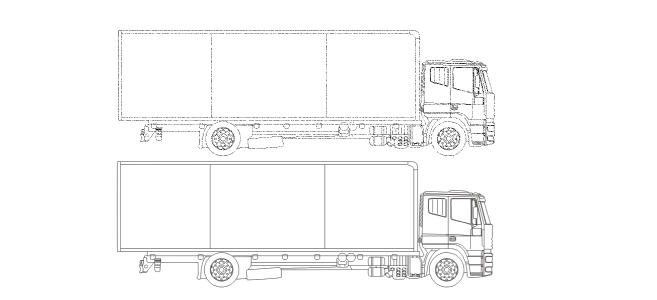
Se ha utilizado el método de Vectorización por línea centrada para convertir el mapa de bits original (arriba) en un gráfico vectorial (abajo).
El método de vectorización por contorno usa objetos de curva sin contornos y es adecuado para la vectorización de imágenes clipart, logotipos y fotos. El método de vectorización por contorno también se denomina vectorización de "relleno" o "trazado de silueta".
Selección de un estilo predeterminado
Un estilo predeterminado es una serie de configuraciones adecuadas para el tipo de mapa de bits específico que desea convertir en imagen vectorial (por ejemplo, dibujos lineales o una imagen fotográfica de alta calidad). Cada método de trazado viene con estilos preestablecidos específicos.
El método Vectorización por línea centrada ofrece dos estilos preestablecidos: uno para ilustraciones técnicas y otro para dibujo lineal.
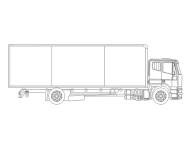

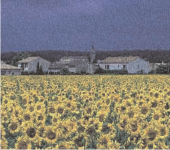
El método de vectorización por contorno ofrece los siguientes estilos preestablecidos que son adecuados para arte lineal, logotipos, clipart y fotos.





Ajuste de la imagen vectorizada
Puede ajustar la imagen vectorizada mediante los controles en el cuadro de diálogo PowerTRACE. Si desea obtener más información, consulte las secciones Perfeccionar la imagen vectorizada y Ajustar colores de los resultados de la vectorización.
Para convertir en vectorial un mapa de bits mediante la función Vectorización rápida


Puede asimismo convertir un mapa de bits en una imagen vectorial en un solo paso haciendo clic en el botón del menú desplegable Vectorizar mapa de bits de la barra de propiedades y haciendo clic en Vectorización rápida.
Puede cambiar la configuración que utiliza la función Vectorización rápida. Si desea obtener más información, consulte la sección Opciones de vectorización predeterminadas.
Para trazar un mapa de bits usando el método de vectorización por línea centrada
 Vectorización por línea centrada y después haga clic en una de las siguientes opciones:
Puede asimismo acceder a PowerTRACE desde el botón Vectorizar mapa de bits de la barra de propiedades.
Para trazar un mapa de bits usando el método de vectorización por contorno
Vectorización por contorno y después en una de las siguientes opciones: